

Mucho se ha hablado en distintos espacios y cursos sobre una práctica común en la Ingeniería de campo la cual es restablecer o actualizar el IOS en los dispositivos Cisco, el cual lo podemos hacer desde el modo EXEC privilegiado con el comando copy tftp flash: pero ¿qué hay cuando nos enfrentamos a una situación en la cual al iniciar el dispositivo nos ha enviado directamente a ROMMON?
En la práctica de hoy restableceremos el IOS de un router cisco desde el modo ROMMON mediante TFTP, para esta práctica usaremos el simulador de red Packet Tracert por lo que deberás tener este software instalado.
Puedes descargar el archivo con la topología y su pre-configuración de este link
PRACTICA RECUPERACIÓN DEL IOS DESDE ROMMON EN ROUTERS CISCO (TFTP)
Introducción
ROM: es una forma de almacenamiento permanente. Este tipo de memoria contiene un microcodigo con las funciones básicas para iniciar y mantener el router. El ROM monitor se utiliza para las funciones de recuperación de desastres del dispositivo, tales como recuperación de contraseña o de IOS.
Memoria RAM: Guarda las instrucciones y datos que el CPU necesita para ejecutarse
Memoria Flash: es la memoria no volátil del dispositivo en la que se puede almacenar y borrar eléctricamente. La flash se utiliza como almacenamiento permanente del sistema operativo. La memoria Flash consiste en SIMM o tarjetas PCMCIA que se pueden actualizar para aumentar la cantidad de memoria. La memoria flash no pierde su contenido cuando el router pierde su energía o se reinicia.
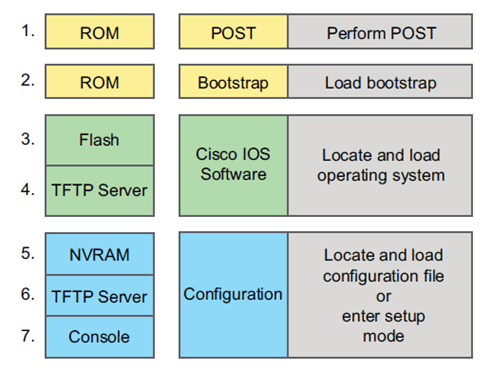
La secuencia de arranque de un router se da de la siguiente manera:
- Realiza el POTS: esta es un serie de pruebas a nivel de hardware que verifica ue todos los componentes del router cisco funcionan correctamente. En este proceso el router determina que hardware está presente. Este POST se ejecuta desde el microcodigo que reside en la ROM.
- Carga y corre el código bootstrap: es usado para determinar la ubicación del IOS de cisco y cargralo en la RAM y posteriormente correrlo.
- Ubicar el IOS de Cisco: el código del bootstrap determina la ubicación del IOS de Cisco que estará corriendo en el dispositivo, generalmente este se chubica en el la memoria flash, pero también puede estar en otras ubicaciones por ejemplo en un servidor TFTP. El registro de configuración y el archivo de configuración determinan donde debe de estar ubicado la imagen del IOS y que imagen debe de usar, en caso de que no se encuentre una versión completa del IOS, una versión disminuida del IOS es copiada desde la ROM a la RAM, esta versión del IOS puede ser usada para diagnosticar problemas y puede ser usada para cargar una versión completa del IOS en la RAM.
- Cargar el IOS de Cisco: una ves que se ha encontrado una versión correcta del IOS de cisco esta se carga en la RAM y comienza a correr
- Encontrar la configuración: después de que el IOS de cisco fue cargado en, el programa bootstrap busca la configuración de inicio (startup-config) en la NVRAN.
- Carga la configuración: si es encontrado una configuración en la NVRAM esta se carga y se ejecutan los comandos, como son el nombre de host, contraseñas y las configuraciones de las interfaces, de no encontrarse un archivo de configuración en la NVRAM el dispositivo tratara de ubicar e instalar una configuración desde un servidor TFTP.
- Correr el IOS de Cisco: configurado, cuando podemos observar el prompt, el IOS de cisco esta corriendo junto con el archivo de configuración, en caso de que no se encontrara un archivo de configuración el dispositivo realizara la sig pregunta
--- System Configuration Dialog ---
Continue with configuration dialog? [yes/no]:
Objetivo:
Al terminar esta práctica podrás ser capaz de restablecer el IOS de un Router Cisco mediante TFTP y desde el modo ROMMON.
Topología
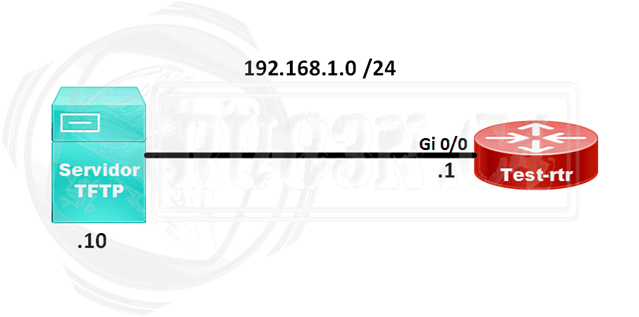
La siguiente topología te ayudar a cumplir con los objetivos de la práctica
Tarea 1 Simular un fallo al cargar el IOS
- Lo primero que debemos de hacer es simular la falla, es decir que el router no encuentre el IOS, y se valla a ROMMON
Si descargaste la el archivo de Packet Tracer del link anterior, ingresa a Router Test-rtr, ingresa vía consola y pasa a modo EXEC privilegiado
NOTA: todas las contraseñas son cisco
User Access Verification
Password:cisco
Test-rtr>enable
Password:cisco
Test-rtr#
- Ingresa el comando show flash e identifica el nombre completo del IOS de cisco que este guardado en la memoria flash
System flash directory:
File Length Name/status
3 33591768 c1900-universalk9-mz.SPA.151-4.M4.bin
2 28282 sigdef-category.xml
1 227537 sigdef-default.xml
[33847587 bytes used, 221896413 available, 255744000 total]
249856K bytes of processor board System flash (Read/Write) Test-rtr#
En este caso tenemos el IOS c1900-universalk9-mz.SPA.151-4.M4.bin
Deberás de borrar ese IOS de la memoria flash con el comando delete flash: , te pedirá el nombre el archivo a borrar (en este caso el nombre del IOS), ingresa la tecla enter y te pedirá que confirmes el comando (esto lo hacemos con la letra y)
Test-rtr#delete flash:
Delete filename []?c1900-universalk9-mz.SPA.151-4.M4.bin
Delete flash:/c1900-universalk9-mz.SPA.151-4.M4.bin? [confirm] y
Ahora deberás reiniciar el router con el comando reload y veras que ahora ingreso en modo ROMMON, ya que no encontró un IOS que cargar desde la memoria flash.
The system is unable to boot automatically. The BOOT environment variable needs to be set to a bootable image.
rommon 1 >
Tarea 2 Descargar la imagen del IOS desde el servidor TFTP
Ahora debemos verificar que en el servidor TFTP existe una imagen compatible con el router que tenemos, esto lo hacemos dando clic en el servidor TFTP > clic en la pestaña Servisios > finalmente en TFTP, vermos que existen varios IOS el que nosotros cargaremos será el c1900-universalk9-mz.SPA.151-4.M4.bin
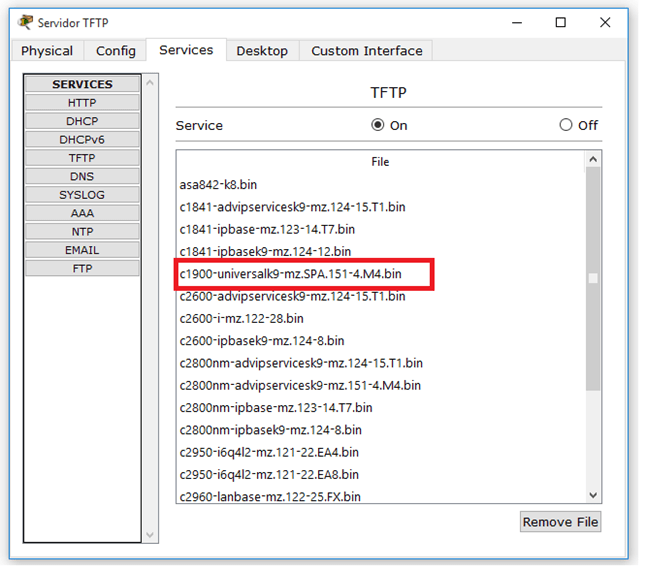
Ahora que sabemos que archivo vamos a descargar en nuestro router debemos de configurarlo con ciertos parámetros como son la IP, mascara de subred, default Gateway, dirección del servidor TFTP y archivo a descargar, lo hacemos de la siguiente manera desde el modo ROMMON
rommon 1 > IP_ADDRESS=192.168.1.1
rommon 2 > IP_SUBNET_MASK=255.255.255.0
rommon 3 > DEFAULT_GATEWAY=192.168.2.1
rommon 4 > TFTP_SERVER=192.168.1.10
rommon 5 > TFTP_FILE=c1900-universalk9-mz.SPA.151-4.M4.bin
Finalmente con el comando TFTPDNLD, inícianos la descargar, te mostrar un resumen de los parámetros que configuraste, te pedirá que confirmes en comando esto lo hacemos la letra y (yes)
rommon 22 > tftpdnld
IP_ADDRESS: 192.168.1.1
IP_SUBNET_MASK: 255.255.255.0
DEFAULT_GATEWAY: 192.168.2.1
TFTP_SERVER: 192.168.1.10
TFTP_FILE: c1900-universalk9-mz.SPA.151-4.M4.bin
Invoke this command for disaster recovery only.
WARNING: all existing data in all partitions on flash will be lost!
Do you wish to continue? y/n: [n]:y
Posterior a ingresar la tecla enter veras como aparecen signos de admiración y unos valores indicando que la transferencia de dio de forma exitosa
Receiving c1900-universalk9-mz.SPA.151-4.M4.bin from 192.168.10
¡!!!!!!!!!!!!!!!!!!!!!!!!!!!!!!!!!!!!!!!!!!!!!!!!!!!!!!!!!!!!!!
¡!!!!!!!!!!!!!!!!!!!!!!!!!!!!!!!!!!!!!!!!!!!!!!!!!!!!!!!!!!!!!!
¡!!!!!!!!!!!!!!!!!!!!!!!!!!!!!!!!!!!!!!!!!!!!!!!!!!!!!!!!!!!!!!
¡!!!!!!!!!!!!!!!!!!!!!!!!!!!!!!!!!!!!!!!!!!!!!!!!!!!!!!!!!!!!!!
program flash location 0x61ec0000
program flash location 0x61ed0000
program flash location 0x61ee0000
program flash location 0x61ef0000
program flash location 0x61f00000
program flash location 0x61f10000
program flash location 0x61f20000
program flash location 0x61f30000
program flash location 0x61f40000
program flash location 0x61f50000
program flash location 0x61f60000
program flash location 0x61f70000
program flash location 0x61f80000
program flash location 0x61f90000
program flash location 0x61fa0000
program flash location 0x61fb0000
program flash location 0x61fc0000
program flash location 0x61fd0000
program flash location 0x61fe0000
program flash location 0x61ff0000
program flash location 0x62000000
Una vez terminada la descarga ingresas el comando boot todavía desde ROMMON para que botee el dispositivo.
rommon 29 > boot
System Bootstrap, Version 15.1(4)M4, RELEASE SOFTWARE (fc1)
Technical Support: http://www.cisco.com/techsupport
Copyright (c) 2010 by cisco Systems, Inc.
Total memory size = 512 MB - On-board = 512 MB, DIMM0 = 0 MB
CISCO1941/K9 platform with 524288 Kbytes of main memory
Main memory is configured to 64/-1(On-board/DIMM0) bit mode with ECC disabled
Readonly ROMMON initialized
program load complete, entry point: 0x80803000, size: 0x1b340
program load complete, entry point: 0x80803000, size: 0x1b340
IOS Image Load Test
___________________
Digitally Signed Release Software
program load complete, entry point: 0x81000000, size: 0x2bb1c58
Self decompressing the image :
########################################################################## [OK]
Smart Init is enabled
smart init is sizing iomem
TYPE MEMORY_REQ
Onboard devices &
buffer pools 0x01E8F000
-----------------------------------------------
A summary of U.S. laws governing Cisco cryptographic products may be found at:
http://www.cisco.com/wwl/export/crypto/tool/stqrg.html
If you require further assistance please contact us by sending email to
export@cisco.com.
Cisco CISCO1941/K9 (revision 1.0) with 491520K/32768K bytes of memory.
Processor board ID FTX152400KS
2 Gigabit Ethernet interfaces
DRAM configuration is 64 bits wide with parity disabled.
255K bytes of non-volatile configuration memory.
249856K bytes of ATA System CompactFlash 0 (Read/Write)
Press RETURN to get started!
User Access Verification
Password:cisco
Como veras las secuencia de booteo se realizó de forma normal en este caso encontró el IOS de cisco en la memoria flash y lo cargo, lo pudimos observar cuando aparecieron signos de numero (#)
Tarea 3 verificación
Ingresa a modo de EXEC privilegiado y verifica que la imagen del IOS este guardada en la memoria flash, y veras que el IOS que descargaste ya está en la memoria flash
Test-rtr#show flash
System flash directory:
File Length Name/status
10 33591768 c1900-universalk9-mz.SPA.151-4.M4.bin
[33591768 bytes used, 222152232 available, 255744000 total]
249856K bytes of processor board System flash (Read/Write)
Test-rtr#
 Ruben Campos
Deja un comentario