
Inicio de un switch cisco
Cuando un Switch Catalyst esta iniciado por primera vez, este carga la configuración por default. Además de ejecutar tres operaciones básicas durante su encendido normal:
- La prueba de verificación de hardware (power-on self POST)
- Rutina de iniciación del sistema operativo.
- Carga los parámetros de configuración.
Procedimiento al iniciar por primera vez un switch
- Paso 1: Antes de inicia un switch hay que verificar lo siguiente
- Todas las conexiones de cable están conectadas.
- Una terminal está conectada al puerto de consola
- La aplicación de emulación de terminal está corriendo.
- Paso 2: Conectar el switch al toma corriente o energía eléctrica para poder encenderlo ( ya que no cuenta con un botón de encendido o apagado)
- Paso 3: observe la secuencia de boteo.
Indicadores LED de un switch
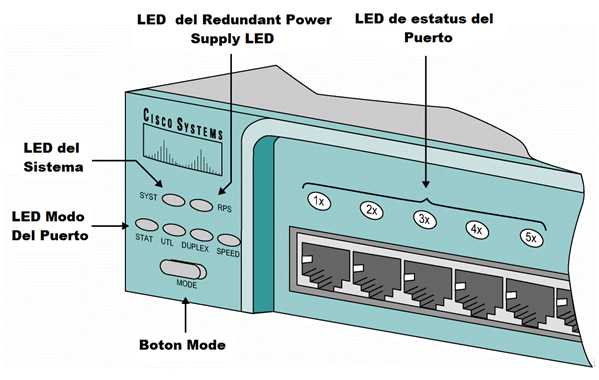
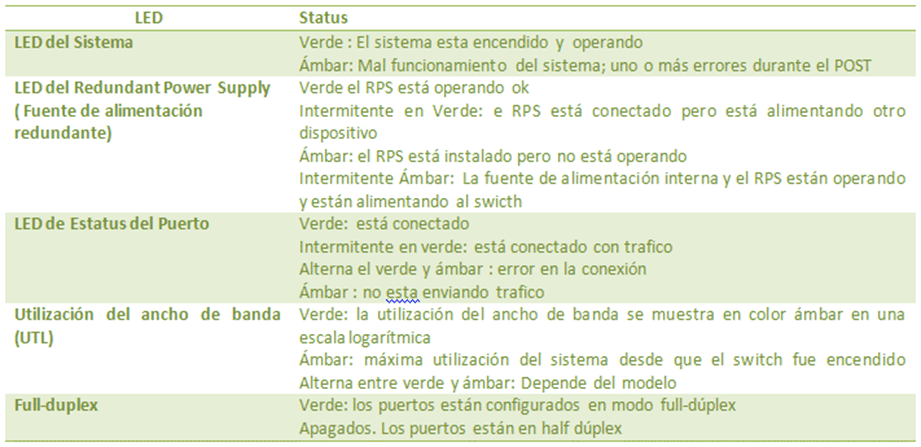
En la imagen se muestran los LED situados en la parte frontal del switch. Estos LEDS nos ofrecen información del estatus de switch durante su encendido, su operación normal y demás condiciones erróneas.
Presionando el botón mode cambia a través de las siguientes visualizaciones del led.
- Estatus del puerto
- Utilización del ancho de banda
- Soporte Full-duplex
Configuración de Switch desde la línea de comando
Como ya lo mencionamos antes existen dos modos principales dentro de la CLI de cisco que son:
- EXEC usuario: solo comandos de monitoreo
- EXEC privilegiado: Administración de la configuración
- También existen otros modos disponibles desde EXEC privilegiado desde los cuales podremos realizar propiamente lo que es la configuración del dispositivo, estos modos son:
- Configuración Global: configura los parámetros globales de un switch como es la dirección IP y en nombre de host
- Configuración de interface: configura parámetros específicos, como es el puerto de switch
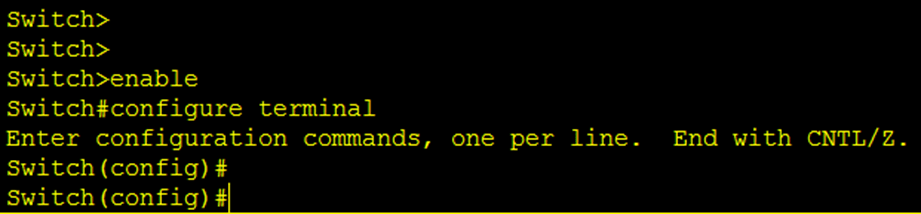
Para accesar al modo de configuración global necesitamos ingresar el comando configure terminal desde el modo de EXEC privilegiado
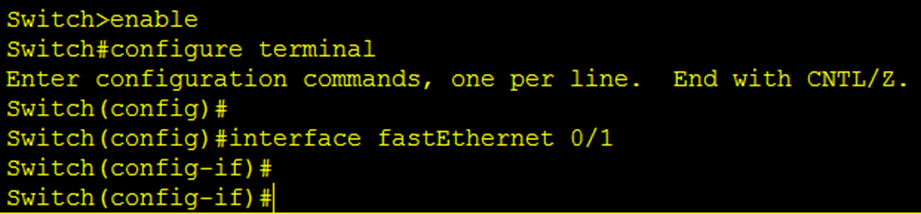
Así mismo para ingresar a modo de configuración de interface es necesario ingresar el comando interface id de la interface.
Para ingresar a modo de configuración de interface primero es necesario posicionarse en modo de configuración global y de ahí ingresar en comando interface id de la interface donde el id de la interface identifica a la interface y numero que se desea configurar.
Configuración de nombre de Host.
El nombre de host es el nombre por el cual vamos a reconocer a nuestro dispositivo en la red por lo que facilita de alguna manera su administración, por lo que debe de ser único en esa red, para darle o configurarle un nombre al swicth usamos el comando hostname nombre desde el modo de configuración global como se muestra a continuación.
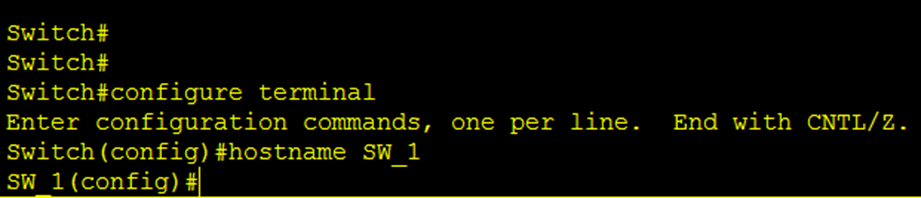
Una vez configurado el nombre de host este aparecerá en el prompt del dispositivo.
Configurar la dirección IP del switch y su Gateway por defecto
Para que un switch sea administrable de forma remota es necesario configurarle una dirección IP, esta dirección IP se configura tradicionalmente en la VLAN 1 del switch (mas adelante veremos el tema de las VLAN), por el momento solo nos interesa saber que la VLAN 1 viene por default en el router, esta VLAN es la utilizada para la administración del switch , virtualmente trabaja en la capa 3 del modelo OSI y no se puede borrar, para configurar esta dirección IP seguiremos los siguientes pasos:
- Paso 1: Ingresamos a la interface de la VLAN 1 (Recálquese que esta es la interface lógica de administración)
- Paso 2: Asignar la dirección IP y la máscara de subred
- Paso 3: Habilitar administrativamente la interface VLAN1 con el comando no shutdown
Este es un ejemplo de cómo se configuran estos parámetros
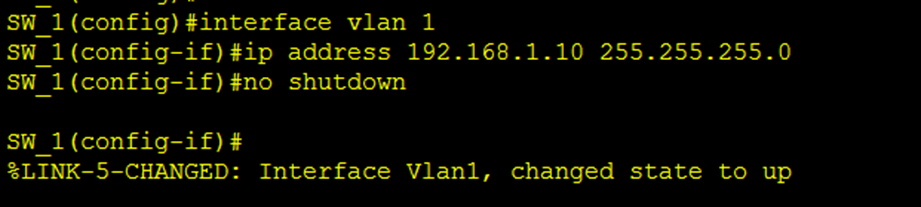
En cuanto habilitamos administrativamente la interface VLAN 1 veremos un mensaje que no arroja la consola avisándonos que esta interface cambio su estado a UP
Dentro de las configuraciones iniciales o básicas que debemos d.e hacer a nuestro switch es el dafault Gateway o puerta de salida, esto para que el swicth tenga comunicación con redes remotas.
Para configurar el default gateway en nuestro switch usamos el comando ip default-gatewaydirección ip donde la dirección IP es la dirección del ruouter del siguiente salto, como se muestra a continuación.

Guardar la configuración.
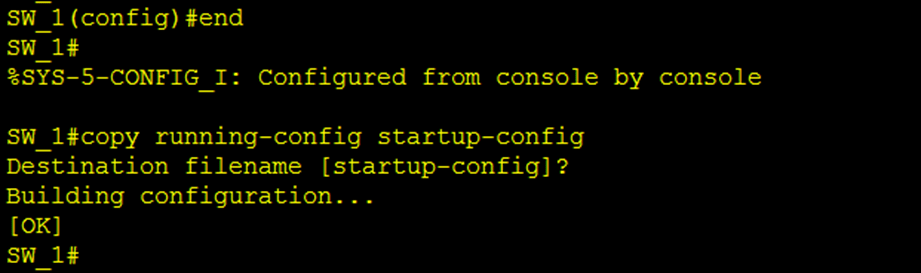
Despues de configurar el dispositivo se debe de guardar la configuración en ejecución (running-config) en la NVRAM es decir la memoria no volátil (startup-confing), esto para no perder las configuraciones en caso de que se reinicie el equipo, esto se logra con el comando copy running-config startup-config desde el modo de EXEC privilegiado.
Visualizar el status del switch
Después de iniciar sesión en un switch se puede verificar el status de su puesta en marcha usando los siguientes comandos show:
- Show running-configuration: muestra la configuración en ejecución, es decir la que está cargada en la RAM del switch y con la que está trabajando, incluye cualquier cambio no guardado en la NVRAM, este comando de inserta desde modo EXEC privilegiado entre otras cosas muestra la dirección IP del equipo, la máscara e subred y el dafaul gateaway:
- Show startup-config:muestra la última configuración guardada (una vez que se hallan guardado los cambien con la NVRAM, por default es esta configuración la que cargara el equipo la próxima vez que reinicie), este comando de inserta desde modo EXEC privilegiado
- Show versión:muestra información acerca del sistema (Hardware y la versión del software o IOS)
- Show interface: muestra información sobre estadísticas y status de todos los puertos de switch.
Administración de direcciones MAC
Los swicthes utilizan las tablas de dirección MAC para reenviar el tráfico a entre sus puertos, estas tablas incluyen direcciones dinámicas, permanentes y estáticas.
- Las direcciones MAC dinámicas son aquellas direcciones MAC origen que son aprendidas por el switch, después son descartadas cuando estas no son refrescadas en un tiempo determinado, el switch ofrece un direccionamiento dinámico mediante el aprendizaje de las MAC address origen de cada frame que recibe de cada puerto después añade esa MAC address a su tabla y la asocia con el puerto por el cual lo recibió, y así como se van añadiendo o quitando host a la red, el switch va añadiendo entradas a su tabla MAC o quitando las que ya no estén en uso. Para ver en la tabla MAC las MAC adress que ha aprendido usamos el comando show mac address-table dynamic desde el modo de configuración global
- Direcciones permanentes son en las que el administrador asigna de forma manual las direcciones MAC a ciertos puertos, cuando se asignan de forma manual estas permanecen y no son retiradas después de un tiempo determinado, para ver en la tabla MAC las MAC address configuradas de forma permanentes usamos el comando show mac addres- table static desde el modo de configuración global
Configuración de las direcciones MAC
Como ya lo platicamos el administrador puede configurar de forma astática la tabla de direcciones MAC, esto mediante la inserción manual de las direcciones asignándolas a determinado puerto. Estos lo haremos desde el modo de configuración global con el comando mac address-table static asociando una dirección MAC con un puerto del switch en particular, la sintaxis completa del comando mac address-table static
mac address-table static direccion mac vlan Id de la vlan interface id de la interface y podemos verificar los parámetros de la tabla MAC con el comando show mac address-table
Más adelante veremos un ejemplo de estas configuraciones
 Ruben Campos