1 Introducción: El Misterio de la Caja Polvorienta
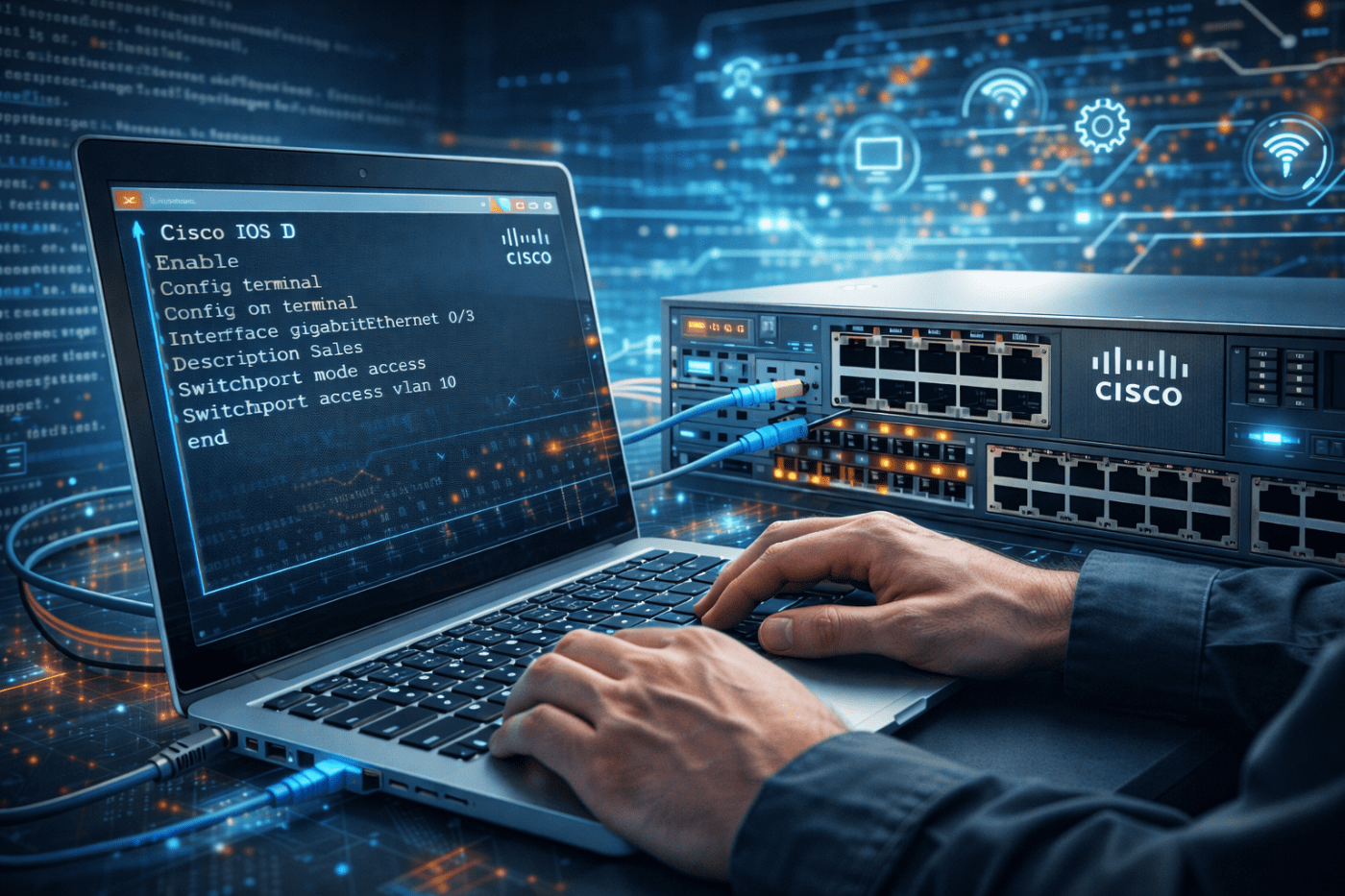
Imagina esta escena: estás en el almacén de tu empresa y te topas con una caja polvorienta llena de switches viejos. Como buen entusiasta de la tecnología, decides tomar uno para experimentar. Pero al intentar conectarlo, te enfrentas a una serie de problemas desconcertantes.
Primero, te das cuenta de que necesitas una conexión física directa desde una PC. Luego, notas que el equipo no tiene puertos para monitor, teclado o mouse. ¿Cómo se supone que vas a interactuar con él? Intentas usar los comandos que conoces de Windows o Linux, pero no funcionan. La terminal se ve familiar, pero la forma de navegar por ella es completamente diferente. Este escenario, que parece un callejón sin salida, es en realidad la puerta de entrada al fascinante mundo de los sistemas operativos de red.
2. El Cerebro de la Red: ¿Qué es Exactamente Cisco IOS?
Así como tu computadora personal necesita un sistema operativo (como Windows o macOS) para funcionar, los dispositivos de red también necesitan uno. Cisco IOS (Internetwork Operating System) es el software que actúa como el cerebro de la mayoría de los dispositivos Cisco, como routers, switches y puntos de acceso inalámbrico (APs).
Al igual que el sistema operativo de una PC, Cisco IOS gestiona los recursos de hardware del dispositivo. Sin embargo, su función principal y más importante es proporcionar las funciones de red que permiten que los datos viajen de un punto a otro de manera eficiente y segura.
Cisco define su propio IOS (Internetwork Operate System) como el software líder y más utilizado en sistemas de red.
3 Las Súper Habilidades del IOS: Más que un Simple Software
El software Cisco IOS es una herramienta poderosa que dota a los equipos de red de capacidades esenciales. Sus principales funciones incluyen:
- Soporte para funciones y protocolos de red: Permite que los dispositivos hablen el lenguaje universal de internet, desde las tareas más básicas hasta las más avanzadas.
- Conectividad para transmisión de alta velocidad: Garantiza que el tráfico de datos fluya de manera rápida y eficiente, lo cual es crucial para aplicaciones modernas como el streaming de video y la colaboración en tiempo real.
- Seguridad para control de acceso: Ofrece herramientas para proteger la red, controlando quién puede acceder a ella y previniendo usos no autorizados, protegiendo los datos confidenciales de la empresa y evitando que actores maliciosos interrumpan las operaciones.
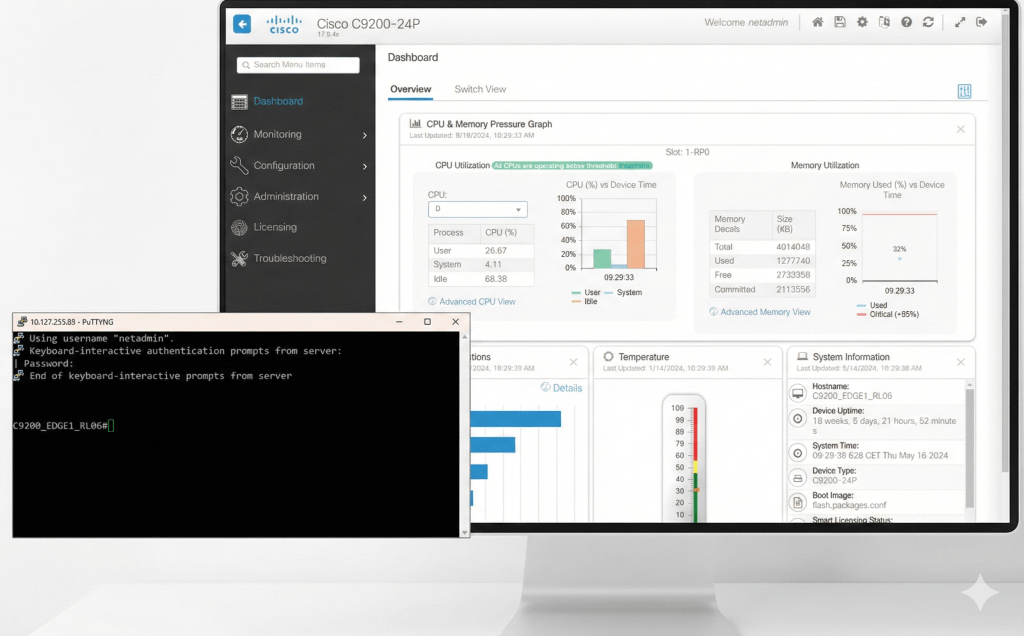
- Acceso basado en CLI y GUI: Proporciona dos formas de interactuar con el dispositivo: una interfaz de línea de comandos (CLI) para expertos y una interfaz gráfica de usuario (GUI) más visual.
- Escalabilidad: Permite que la red crezca, facilitando la adición de nuevos componentes de hardware y software sin problemas.
- Confiabilidad: Asegura un acceso estable y seguro a los recursos de la red, minimizando las interrupciones.
4. Hablando con el Equipo: La Batalla entre CLI y GUI
La parte del sistema operativo que te permite interactuar con él se llama «shell«. Cisco IOS ofrece dos tipos principales de shell para que puedas comunicarte con el dispositivo.
La Interfaz de Línea de Comandos (CLI) es un entorno basado en texto donde introduces comandos directamente con el teclado. Aunque requiere conocer la estructura de comandos, consume muy pocos recursos y es extremadamente potente, ofreciendo un control granular sobre cada aspecto del dispositivo.
Por otro lado, la Interfaz Gráfica de Usuario (GUI) es un entorno visual, similar al que usas en tu PC, con ventanas, íconos y menús. Es más intuitiva para empezar, pero tiene una limitación clave: es posible que no ofrezca todas las funciones disponibles. Para ciertas configuraciones avanzadas o para una automatización eficiente, el uso de la CLI sigue siendo indispensable.
5. Inicio de un dispositivo Cisco
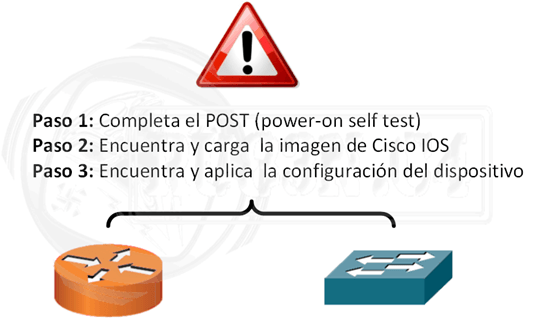
Cuando un dispositivo cisco inicia, lo hace a través de los siguientes pasos:
Paso 1.
El dispositivo lleva a cabo rutinas de verificación de hardware un término común para estas tarea es power-on self-test (POST)
Paso 2
Después de que el hardware ha demostrado estar en buen estado y funcionando, el dispositivo realiza rutinas de arranque del sistema estas rutinas
Paso 3
Después de que el sistema operativo es cargado, el dispositivo trata de encontrar y aplicar los ajustes a la configuración para establecer los detalles necesarios que la red necesita para su operación
6 Conectándose al Sistema: Los Métodos de Acceso
Para empezar a dar órdenes a un dispositivo Cisco, primero debes acceder a su CLI. Existen tres métodos principales para hacerlo:
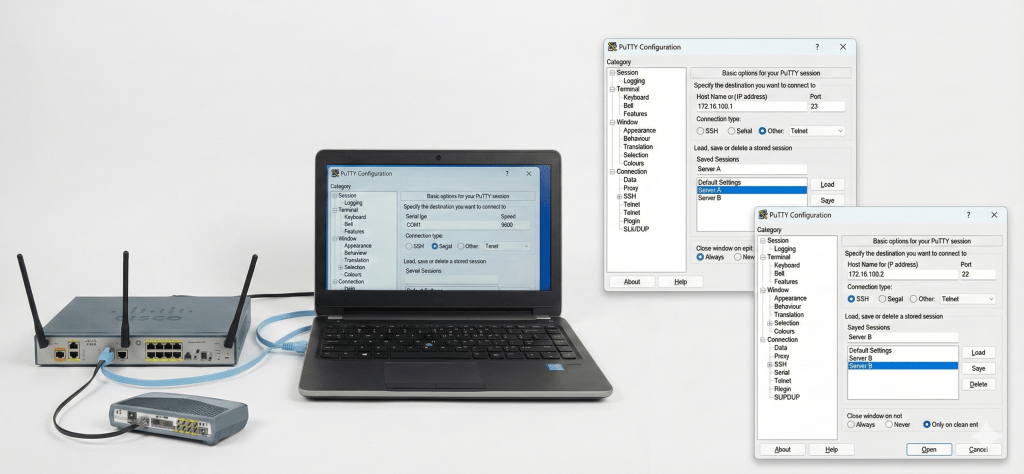
- Conexión de Consola: Este es el método de acceso directo y físico, utilizando un cable de consola que conecta tu PC directamente al dispositivo. Se conoce como acceso «fuera de banda» (OOB), lo que significa que no utiliza el ancho de banda de la red para la gestión, siendo ideal para la configuración inicial o cuando la red no funciona.
- Acceso Remoto (SSH y Telnet): Este método te permite conectarte al dispositivo a través de la red, sin necesidad de estar físicamente a su lado. Se conoce como acceso «en banda» porque requiere que los servicios de red estén activos y consume ancho de banda. La gran diferencia es la seguridad: SSH es un método seguro que cifra la comunicación, mientras que Telnet no es seguro y transmite todo en texto plano.
- Puerto Auxiliar (AUX): Es un método heredado que se utilizaba para establecer una sesión CLI de forma remota mediante un módem. Al igual que la conexión de consola, se considera un acceso «fuera de banda» (OOB).
5.1. Recursos externos de configuración
Un dispositivo que correo con un IOS puede ser configurado por cualquiera de los siguientes recursos externos
- Terminal de consola: Después de la instalación viene la configuración inicial, se puede llevar a cabo esta configuración mediante una terminal de consola, que como su nombre lo indica debe ser conectado al puerto de consola del dispositivo (generalmente marcado con el color azul celeste), por lo que necesitaremos de lo siguiente.
- Cable de consola ( cable en distinguido en azul celeste)
- Computadora personal o equivalente que tenga instalado un emulador de terminal (Tera-Term o hiperterminal por ejemplo) con los siguientes parámetros.
Velocidad: 9600b/s
Bits de datos: 8
Paridad: ninguna
Bist de parada: 1
Flow control: None
- Terminal remota: para dar soporte a un dispositivo remoto una conexión vía modem al puerto auxiliar del dispositivo permite configurarlo desde una terminal remota, sin embargo un puerto auxiliar de una dispositivo debe ser configurado para una comunicación con el modem externo, por lo que se necesitan configurar los siguientes parámetros para conectarnos remotamente a el puerto auxiliar de un dispositivo Cisco:
Cable serial straight-trough serial cable
14.4-kb/s modem
PC o equivalente con un emulador de terminal instalado
Después del arranque inicial, se puede accesar y configurar un dispositivo por cualquiera de los siguientes medios:
- Estableciendo una sesión de terminal usando Telnet
- Configurar un dispositivo vía conexión de consola, o descargando una configuración ya escrita desde un servidor TFTP en la red
- Descargar un archivo de configuración usando un software de administración de red como es Cisco Works
Funciones de la línea de comandos del Cisco IOS
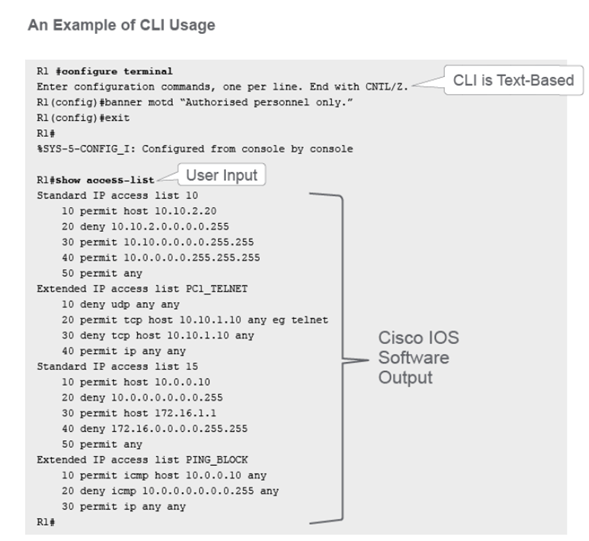
Tradicionalmente se utiliza una sesión de consola para ingresar comandos, para ingresar estos comandos hay que escribirlos o pegarlos en distintos modos de consola según corresponda cada comando con su respectivo modo, cada modo es diferenciado por un prompt distintivo, y con la tecla enter ejecutamos el comando
Una de las características más importantes de Cisco IOS es que es un sistema operativo «modal». Esto significa que funciona con una estructura jerárquica de diferentes modos de operación. Cada modo está diseñado para un conjunto específico de tareas y solo permite ejecutar ciertos comandos.
Sabrás en qué modo te encuentras gracias al prompt o indicación visual que aparece en la línea de comandos. Este prompt cambia para reflejar tu nivel actual en la jerarquía, por ejemplo, Switch> o Switch#.
7.0 Los Dos Niveles de Poder: Modo Usuario vs. Modo Privilegiado
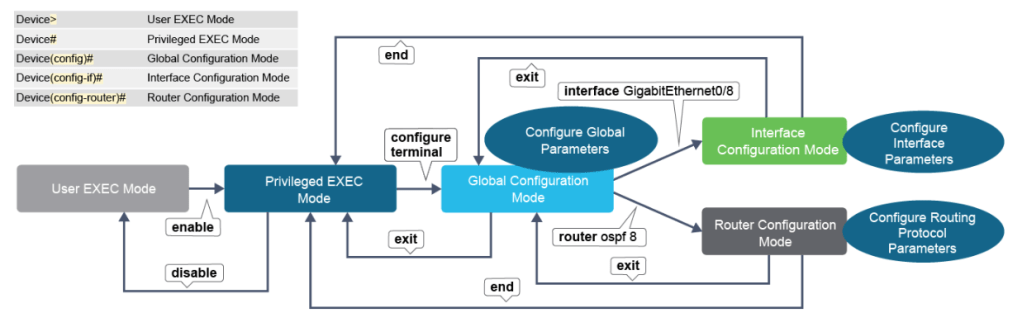
Como medida de seguridad, IOS separa el acceso a la CLI en dos niveles principales, conocidos como modos EXEC:
• Modo EXEC de Usuario (>): Este es el primer nivel al que accedes Switch> , un modo seguro y prácticamente de «solo lectura» (read-only), que permite ejecutar comandos básicos de monitoreo sin riesgo de alterar la configuración. El prompt termina con el símbolo >.
Router>
• Modo EXEC Privilegiado (#): Este es el modo de administración completo. Desde aquí tienes acceso a todos los comandos del dispositivo, incluyendo los de configuración y gestión. Para proteger este nivel, su acceso se puede (y se debe) asegurar con una contraseña. El prompt termina con el símbolo #. Esta protección es una de las primeras y más importantes capas de seguridad que se configuran en un dispositivo, alineándose con la capacidad fundamental del IOS de controlar el acceso. Para ingresar a este modo debes ingresar el comando enable
Router> enable
Password:
Router#
8.0 Profundizando en la Configuración: De Global a Específico
Para realizar cambios en el dispositivo, debes navegar por la jerarquía de modos. El viaje comienza en el modo EXEC privilegiado y desciende a modos de configuración cada vez más específicos.
Para pasar del modo EXEC de Usuario al modo EXEC Privilegiado, se utiliza el comando enable. Una vez allí, con el prompt Switch#, el comando configure terminal te lleva al siguiente nivel:
• Modo de Configuración Global ((config)#): Este es el punto de partida para cualquier cambio. Los comandos introducidos aquí afectan al funcionamiento general de todo el dispositivo. El prompt cambia a Switch(config)#.
• Modo de Configuración de Interfaz ((config-if)#): Desde el modo de configuración global, puedes moverte a modos más específicos. Por ejemplo, para configurar un puerto de red en particular, usas el comando interface seguido del nombre del puerto (ej. interface GigabitEthernet0/1). Los comandos que ejecutes aquí solo se aplicarán a esa interfaz específica. El prompt se verá así: Switch(config-if)#.
Para moverte hacia atrás en la jerarquía, el comando exit te regresa un nivel. Si quieres volver directamente al modo EXEC privilegiado desde cualquier submodo de configuración, puedes usar el comando end o la combinación de teclas Ctrl+Z. Finalmente, para salir del modo privilegiado y volver al modo de usuario, se utiliza el comando disable.
9. TECLA DE AYUDA EN LA CLI DEL IOS DE CISCO
Varios comandos ofrecen ayuda al momento de ingresarlos en la CLI del IOS de cisco, estos son los tipos de ayuda que ofrece la CLI:
Palabra ayuda ( Word Help): Ingrese la secuencia de caracteres seguida inmediatamente por el símbolo de interrogación (?) sin incluir ningún espacio entre el signo de interrogación y la secuencia de caracteres. Entonces el dispositivo mostrara una lista de de comandos que inician con los caracteres que ingresaste antes del digno de interrogación, por ejemplo si ingresamos en la CLI el comando sh? Para obtener información acerca de todos los comando que ingresan con las secuencia de caracteres sh
Router#sh?
show
Comando de ayuda de sintaxis: Ingresa el signo de ayuda (?) para obtener ayuda sobre la sintaxis de ayuda para ver como completar un comando, hay que ingresar el signo de interrogación en lugar de la tecla o argumento incluyendo un espacio antes del signo de interrogación, el dispositivo de red mostrara una lista de opciones de comandos, por ejemplo el comando show ?
Para obtener una lista de opciones de comandos soportados por el comando show
Router#show ?
   aaa Show AAA values
   access-lists List access lists
   arp Arp table
   cdp CDP information
   class-map Show QoS Class Map
   clock Display the system clock
   controllers Interface controllers status
   crypto Encryption module
   debugging State of each debugging option
   dhcp Dynamic Host Configuration Protocol status
   dot11 IEEE 802.11 show information
  ephone Show all or one ephone status
  file Show filesystem information
...........
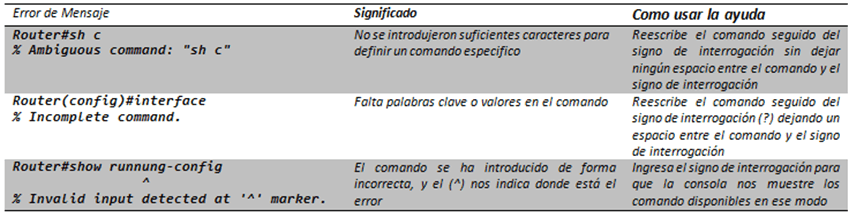
También existe otro tipo de ayuda que consiste en la aparición de mensajes de error en la consola, estos mensajes de error nos ayudan a identificar problemas con el ingreso de algún comando erróneo, los mensajes de error que pueden aparecer en la consola son los siguientes:
10. Atajos de edición de comandos
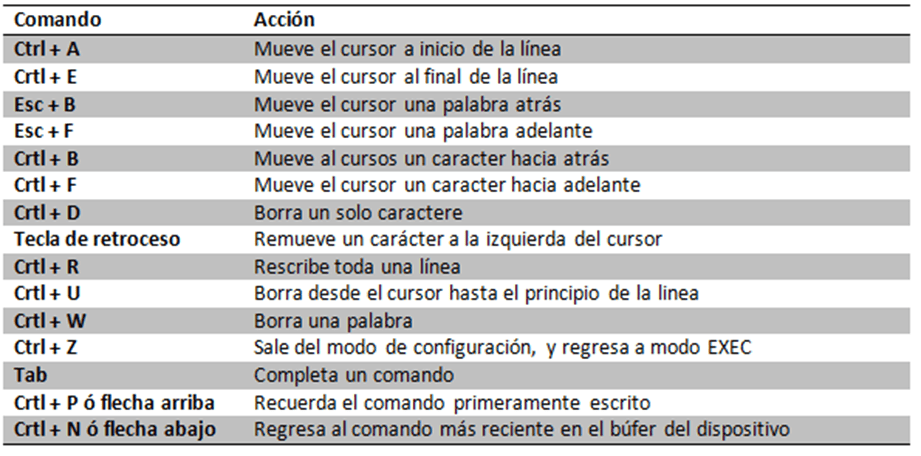
Los dispositivos cisco también cuentan con una ayuda de edición de comandos, esta consiste en una serie de combinaciones de teclas o atajos, estas ya están habilitadas por default en el dispositivo, estas nos permiten una edición más rápida de los comandos, estas son:
10.1 Historial de comandos
En los dispositivos cisco está disponible historial de comandos para revisar los comandos previamente ingresados, el búfer muestra por default los diez comandos más recientes pero el dispositivo puede ser configurado para que muestre un máximo de 256 con los siguientes comandos:
Terminal history size[ numero de líneas]: configura el tamaño del bufer para una sesión
History size [numero de líneas]: configura el tamaño del bufer de forma permanente
Show history: muestra los comandos almacenados en el bufer
Conclusión: El Mapa para Navegar la Red
Entender la estructura jerárquica y modal de Cisco IOS es como tener un mapa para navegar por el sistema nervioso de una red. Cada modo es un destino diferente con sus propias herramientas y propósitos. Dominar esta estructura es el primer paso fundamental para cualquier persona que aspire a convertirse en un ingeniero de redes, permitiéndole configurar, administrar y solucionar problemas de manera efectiva y segura.
Ahora que conoces el mapa, ¿cuál es el primer comando que te atreverías a ejecutar para explorar tu propia red?

 Ruben Campos