
Introducción
A diferencia de un Switch un Router si necesita al menos una configuración básica para hacer sus funciones básicas como es realizar el proceso de ruteo. La configuración básica de un Router cisco hace referencia a los siguiente parámetros:
- Configuración de Nombre de Host: Cuando entras por primera vez a la consola de un Router te darás cuenta que en promt aparece su nombre por default el cual es Router, lo cual en un entorno donde existen más Routers seria impráctico que todos los Routers tengan el mismo nombre, es por eso que hay que configurar un nombre de host para identificar de una forma mas amigable al dispositivo
- Configuración de una Interface IP: a diferencia de un switch un router si trabaja a nivel de capa 3 por lo que puede soportar sin ningún problema una dirección IP configurada directamente en su interface
Procedimiento
Paso 1 Configuración de Nombre de Host
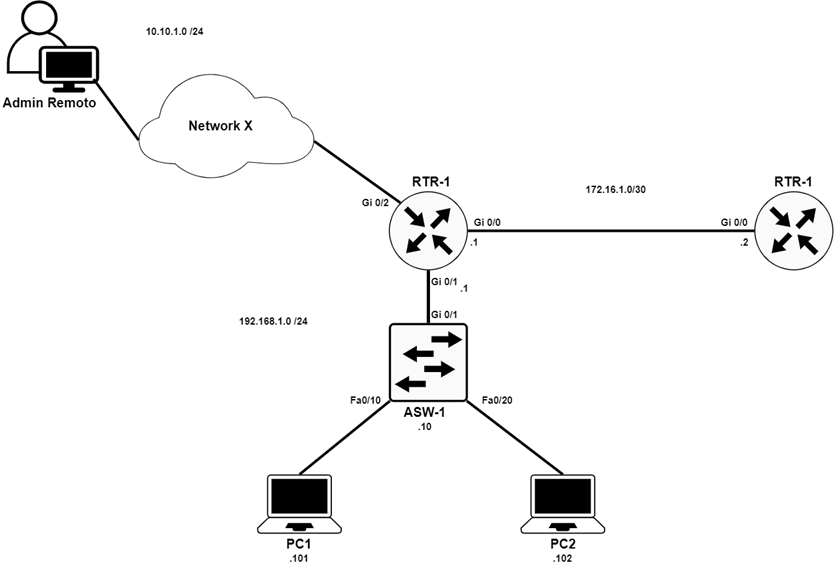
Ingresa a la consola de RTR-2, podrás ver que no existe configuración en la NVARM del equipo ya que te muestra lo siguiente en la consola.
         --- System Configuration Dialog ---

Would you like to enter the initial configuration dialog? [yes/no]:
Escribe no, ante la pregunta que te hace el dispositivo y da un enter y vera en prompt con el nombre por default del equipo.
Would you like to enter the initial configuration dialog? [yes/no]: no
Press RETURN to get started!

Router>
Configura el nombre de host, recuerda que el dispositivo debe llamarse RTR-2 para esta practica pero tu puedes colocarle el nombre que necesites, utiliza el comando hostname en modo de configuración global.
Router>enable
Router#configure terminal
Enter configuration commands, one per line. End with CNTL/Z.
Router(config)#hostname RTR-2
RTR-2(config)#
Como podrás observar el nombre por default en el promt (router) cambio a el nombre que le configuraste ( RTR-2)
Paso 2 Configuración de la Interface
Verifica el comando show ip interface brief en modo de exec privilegiado, podrás verificar que ninguna de la interface estas configurada y que si estado es down down
RTR-2#show ip interface brief
Interface              IP-Address      OK? Method Status                Protocol
GigabitEthernet0/0     unassigned      YES unset  administratively    down down
GigabitEthernet0/1     unassigned      YES unset  administratively    down down
GigabitEthernet0/2     unassigned      YES unset  administratively    down down
Ahora ingresa el comando show ip route, podrás verificar que no hay ninguna ruta ingresada
RTR-2#show ip route
Codes: L - local, C - connected, S - static, R - RIP, M - mobile, B - BGP
D - EIGRP, EX - EIGRP external, O - OSPF, IA - OSPF inter area
N1 - OSPF NSSA external type 1, N2 - OSPF NSSA external type 2
E1 - OSPF external type 1, E2 - OSPF external type 2, E - EGP
i - IS-IS, L1 - IS-IS level-1, L2 - IS-IS level-2, ia - IS-IS inter area
* - candidate default, U - per-user static route, o - ODR
P - periodic downloaded static route

Gateway of last resort is not set


RTR-2#
Ahora ingresa al submodo de configuración de interface (Gig0/0) y configura la dirección IP 172.16.1.2 255.255.255.252 con el comando ip address y habilita la interface usando el comando no shutdown como se muestra a continuación:
RTR-2#configure terminal
Enter configuration commands, one per line.  End with CNTL/Z.
RTR-2(config)#interface gigabitEthernet 0/0
RTR-2(config-if)#ip address 172.16.1.2 255.255.255.252
RTR-2(config-if)#no shutdown

%LINK-5-CHANGED: Interface GigabitEthernet0/0, changed state to up

RTR-2(config-if)#exit
RTR-2(config)#
Vuelve a ingresar el comando show ip interface brief, podrá notar que la interface g0/0 ya tienen una dirección IP sin embargo su status solo cambio a up down
RTR-2(config)#do show ip interface brief

Interface                   IP-Address          OK?            Method            Status                      Protocol
GigabitEthernet0/0     172.16.1.2            YES                manual    up                    down
GigabitEthernet0/1          unassigned        YES              unset       administratively down down
GigabitEthernet0/2          unassigned        YES              unset       administratively down down
Vlan1                       unassigned        YES              unset       administratively down down
RTR-2(config)#
Ingresa el comando show ip route, aun no esta instalada ninguna ruta
RTR-2(config)#do show ip route
Codes: L - local, C - connected, S - static, R - RIP, M - mobile, B - BGP
D - EIGRP, EX - EIGRP external, O - OSPF, IA - OSPF inter area
N1 - OSPF NSSA external type 1, N2 - OSPF NSSA external type 2
E1 - OSPF external type 1, E2 - OSPF external type 2, E - EGP
i - IS-IS, L1 - IS-IS level-1, L2 - IS-IS level-2, ia - IS-IS inter area
* - candidate default, U - per-user static route, o - ODR
P - periodic downloaded static route

Gateway of last resort is not set
RTR-2(config)#
Esto se debe a que la interface aún no está totalmente funcional, el estado up down quiere decir que la interface está habilitada electromecánicamente en el dispositivo ( de forma local), pero no detecta un dispositivo conectado, al no estar totalmente funcional la interface no puede ingresar ninguna ruta en la tabla de ruteo.
En esta practica esto se debe a que a que la interface g0/0 de RTR-1 no esta configurada ni habilitada aun.
Paso 3 configuración de una interface en el router RTR-1
Ingresa a la consola de RTR-1 ingresa al submodo de configuración de interface G0/0 y configura la dirección IP 172.16.1.1 255.255.255.252 y habilita la interface
RTR-1>
RTR-1>enable
RTR-1#configure terminal
Enter configuration commands, one per line. End with CNTL/Z.

RTR-1(config)#interface GigabitEthernet 0/0
RTR-1(config-if)#ip address 172.16.1.1 255.255.255.252
RTR-1(config-if)#no shutdown

RTR-1(config-if)#
%LINK-5-CHANGED: Interface GigabitEthernet0/0, changed state to up

%LINEPROTO-5-UPDOWN: Line protocol on Interface GigabitEthernet0/0, changed state to up

Regresa a la consola de RTR-2, puedes ver como ahora aparece en siguiente log:
RTR-2(config)#

%LINEPROTO-5-UPDOWN: Line protocol on Interface GigabitEthernet0/0, changed state to up
Paso 4 verificación
En la consola de RTR-2 ingresa el comando show ip interface brief, podrás verificar que hora el estado de la interface es up up
RTR-2#show ip interface brief
Interface                    IP-Address       OK?   Method     Status                 Protocol
GigabitEthernet0/0           172.16.1.2       YES    manual     up                      up
GigabitEthernet0/1           unassigned       YES    unset      administratively down   down
GigabitEthernet0/2            unassigned      YES    unset      administratively down   down
Vlan1                         unassigned      YES    unset      administratively down   down
RTR-2#
Ahora ingresa el comando show ip route
RTR-2#show ip route
Codes: L - local, C - connected, S - static, R - RIP, M - mobile, B - BGP
D - EIGRP, EX - EIGRP external, O - OSPF, IA - OSPF inter area
N1 - OSPF NSSA external type 1, N2 - OSPF NSSA external type 2
E1 - OSPF external type 1, E2 - OSPF external type 2, E - EGP
i - IS-IS, L1 - IS-IS level-1, L2 - IS-IS level-2, ia - IS-IS inter area
* - candidate default, U - per-user static route, o - ODR
P - periodic downloaded static route

Gateway of last resort is not set

172.16.0.0/16 is variably subnetted, 2 subnets, 2 masks
C    172.16.1.0/30       is directly connected, GigabitEthernet0/0
L    172.16.1.2/32        is directly connected, GigabitEthernet0/0

RTR-2#
Recuerda:
- C (connected) hace referencia a la dirección de red configurada en la interface ( en este caso GigabitEthernet0/0)
- L (local) hace referencia a la dirección ip de host configurada en la interface ( en este caso GigabitEthernet0/0)
Si por el momento no te suena el concepto o diferencia entre dirección de red y dirección de host no te preocupes, mas adelante lo abordaremos.
Adicional puedes mandar un ping desde el router RTR-2 al router RTR-1, si el ping es exitoso puede validar que ese segmento está funcionando correctamente a nivel de capa 3
RTR-2#ping 172.16.1.1

Type escape sequence to abort.
Sending 5, 100-byte ICMP Echos to 172.16.1.1, timeout is 2 seconds:
.!!!!
Success rate is 80 percent (4/5), round-trip min/avg/max = 0/0/0 ms

RTR-2#
Paso 5 Bonus Extra… Acceso a la consola vía remota
Ingresa al router RTR-1 y trata de hacer telnet al router RTR-2 usa la dirección IP 172.16.1.2
RTR-1#telnet 172.16.1.2
Trying 172.16.1.2 ...Open

[Connection to 172.16.1.2 closed by foreign host]
RTR-1#

Como puedes ver la conexión a fallado y esto se debe a que no están habilitadas las línea VTI.

Ingresa a la sola de TRT-2 y habilita las líneas VTI usando la contraseña cisco

RTR-2#
RTR-2#configure terminal
Enter configuration commands, one per line. End with CNTL/Z.
RTR-2(config)#line vty 0 4
RTR-2(config-line)#password cisco
RTR-2(config-line)#login
RTR-2(config-line)#
Puedes realizar la prueba de telnet nuevamente
RTR-1#telnet 172.16.1.2
Trying 172.16.1.2 ...Open


User Access Verification

Password: cisco
RTR-2>
Recuerda :
En Cisco, las líneas VTY (Virtual Teletype) son interfaces virtuales que permiten el acceso remoto a un dispositivo de red, como un switch o un router, a través de protocolos como Telnet o SSH.
- Son líneas de acceso lógico, no físico.
- Se utilizan para administrar dispositivos Cisco de forma remota.
Como podrás darte cuenta ahora puedes ingresar vía telnet a la línea de comando del dispositivo, pero… ahora intenta navegar hacia el modo Exec Privilegiado desde la sesión de telnet que acabas de abrir. Ejemplo
RTR-2>enable
% No password set.
RTR-2>
Como veras, no se puede navegar entre los modos hasta que se configure también una contraseña para ingresar a modo Exec Privilegiado.
En modo de configuración global configura una contraseña para ingresar a modo privilegiado utilizando la contraseña cisco en modo desde la consola de RTR-2 como se muestra a continuación
RTR-2(config)#enable password ciscoAhora trata de navegar nuevamente a configuración global desde la sesión de telnet que abriste previamente.
RTR-2>enable
Password: cisco
RTR-2#conf ter
Enter configuration commands, one per line. End with CNTL/Z.
RTR-2 (config)#
Conclusiones
Los pasos para la configuración básica de un router son:
- Nombre de host
- Configuración de una dirección IP en las interfaces
- Cuando se configura una dirección IP en una interface esta pasa a ser parte de la tabla de ruteo, dando lugar al primer paso del ruteo conocido como directamente conectado, pero esto sucederá si y solo si, la interface esta completamente funcional, es decir:
- Dirección IP configurada
- Estatus de la interface up up
Sin embargo, para una administración completa y logra acceder vía remota a nuestro equipo en y a pesar de que telnet este habilitado por default es necesario configurar como mínimo dos contraseñas:
- Contraseña en las líneas VTY para acceso remoto a la CLI
- Contraseña para acceder a modo Exec Privilegiado
NOTA: El tema de las contraseñas es mas complejo de lo ejemplificado en esta actividad, aquí solo para fines prácticos vimos la forma más fácil de configurarlas, por lo que estas configuraciones merecen un tema aparte
 Ruben Campos
Deja un comentario