
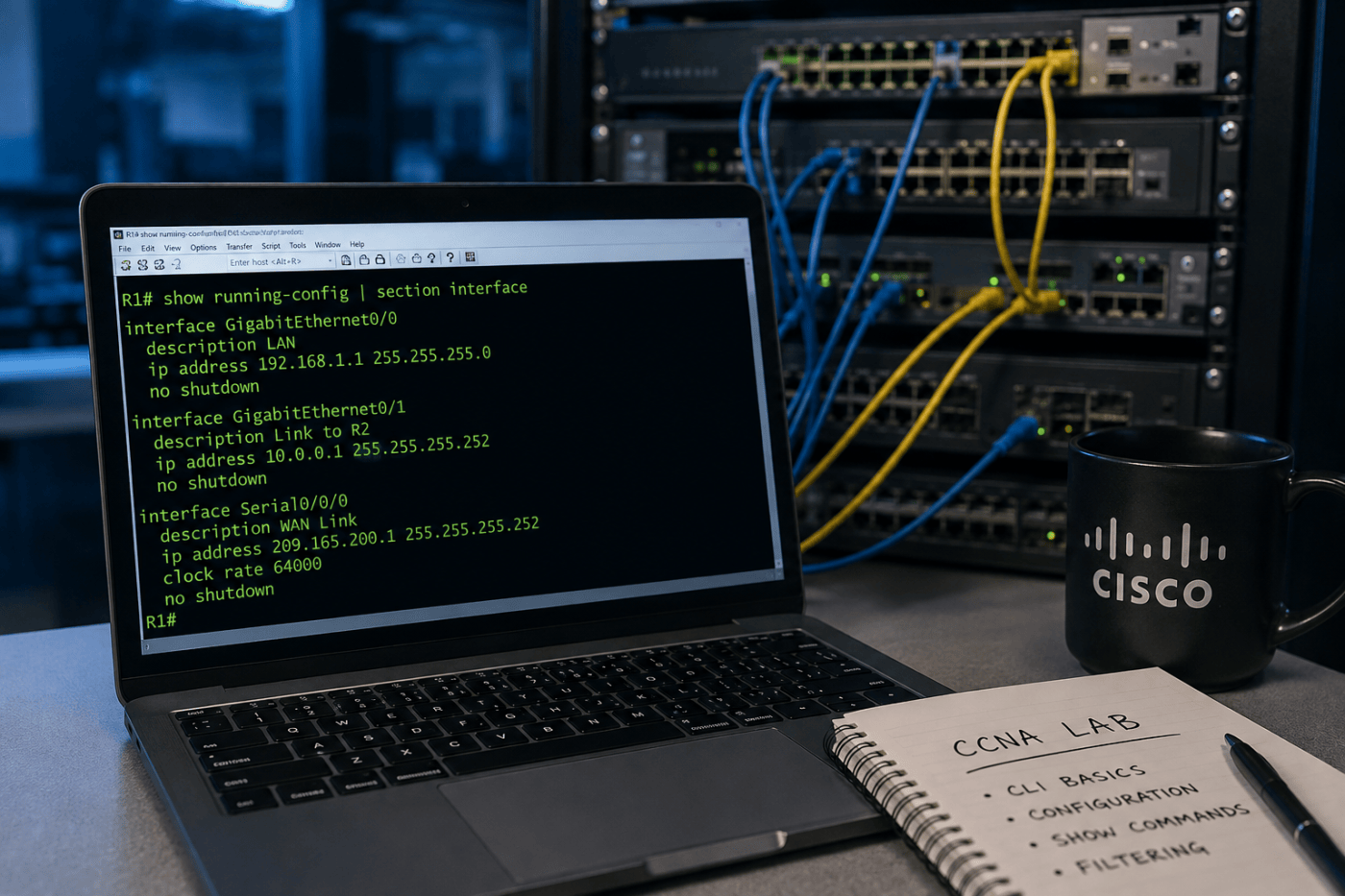
Practica de Laboratorio
Entorno de Laboratorio
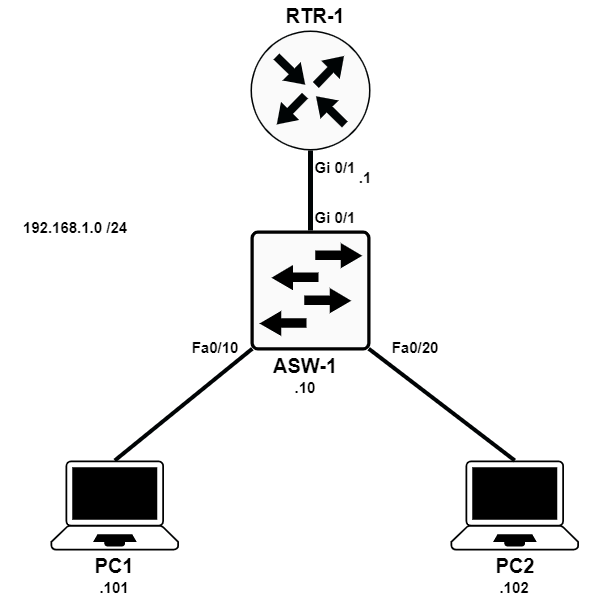
- Esta practica de laboratorio se realizará con el software emulador de redes Cisco Packet Tracert
- Para realizar esta topología se requieren algunas configuraciones previas, así que te recomiendo que descargues el archivo correspondiente de aquí
Lista de comandos
| Comando | Descripción |
| enable | Cambia de user EXEC a privileged EXEC. El prompt cambia de > a #. |
| disable | Regresa de privileged EXEC a user EXEC. |
| ? | Muestra la ayuda contextual y los comandos u opciones disponibles en el punto actual de la CLI. |
| show ? | Muestra los argumentos y opciones disponibles para el comando show. |
| configure terminal | Ingresa al modo de configuración global. |
| end | Sale de cualquier modo de configuración y regresa directamente a privileged EXEC. |
| exit | Sale del modo actual y regresa al nivel inmediatamente anterior. |
| hostname <nombre> | Cambia el nombre del dispositivo. Ejemplos utilizados: hostname Temp y hostname ThisWillStick. |
| show running-config | Muestra la configuración activa almacenada en RAM. |
| show startup-config | Muestra la configuración guardada en NVRAM. |
| copy running-config startup-config | Guarda la configuración activa de RAM en NVRAM para conservarla después de un reinicio. |
| copy startup-config running-config | Combina la configuración almacenada en NVRAM con la running-config actual. |
| erase startup-config | Elimina la configuración de arranque almacenada en NVRAM. |
| reload | Reinicia el dispositivo. Si existen cambios no guardados, Cisco IOS puede preguntar si deseas guardarlos. |
| show running-config | include hostname | Muestra únicamente las líneas de la running-config que contienen hostname. |
| show startup-config | include hostname | Muestra únicamente la línea hostname almacenada en la startup-config. |
| clock set <hora> <día> <mes> <año> | Configura manualmente la fecha y hora del dispositivo. |
| clock timezone EST 0 | Configura la zona horaria utilizada por el dispositivo. |
| show clock | Muestra la fecha y hora actual del dispositivo. |
| show ip route | Muestra la tabla de enrutamiento IPv4. |
| show ip interface brief | Presenta un resumen de las interfaces, incluyendo dirección IP y estado operativo. |
| no ip domain-lookup | Deshabilita la búsqueda DNS cuando Cisco IOS interpreta una entrada incorrecta como un nombre de host. |
| interface Serial 1/0 | Ingresa al modo de configuración de la interfaz Serial 1/0. |
| description Link to SP1 | Agrega una descripción administrativa a la interfaz seleccionada. |
| no shutdown | Habilita administrativamente una interfaz. |
| terminal history | Permite modificar parámetros relacionados con el historial de comandos de la sesión actual. |
| terminal length <número> | Define cuántas líneas se muestran antes de pausar una salida extensa. |
| terminal length 0 | Deshabilita la paginación de la salida; evita que aparezca –More–. |
| show running-config | begin interface | Muestra la configuración a partir de la primera línea que coincide con interface. |
| show running-config | include interface | Muestra únicamente las líneas que contienen interface. |
| show running-config | section interface | Muestra las secciones completas de configuración relacionadas con interface. |
| show running-config | exclude ! | Muestra la configuración excluyendo las líneas que contienen !. |
| copy running-config tftp: | Copia la running-config hacia un servidor TFTP para crear un respaldo externo. |
Introducción
En este laboratorio de descubrimiento comenzarás a familiarizarte con la Command-Line Interface (CLI) de Cisco IOS, una de las herramientas fundamentales para la configuración, administración y verificación de dispositivos Cisco.
Durante la práctica aprenderás a identificar y utilizar los diferentes modos, comprendiendo qué nivel de acceso proporciona cada uno y qué tipo de tareas pueden realizarse desde ellos. También explorarás las funciones de ayuda integradas en la CLI, las cuales permiten consultar comandos disponibles, completar instrucciones y conocer la sintaxis correcta sin necesidad de memorizar todos los comandos desde el inicio.
Además, observarás cómo responde Cisco IOS cuando se introduce un comando incorrecto o incompleto. Aprender a interpretar estos mensajes de error es una habilidad importante, ya que te permitirá detectar problemas de sintaxis y corregir configuraciones de forma más rápida y eficiente.
Finalmente, practicarás conceptos básicos relacionados con la administración de la configuración de Cisco IOS y conocerás algunas opciones que permiten mejorar la experiencia de trabajo dentro de la CLI, haciendo que la interacción con el dispositivo sea más ordenada, cómoda y eficiente.
Al finalizar este laboratorio deberás ser capaz de:
- Reconocer los principales modos de Cisco IOS.
- Utilizar las funciones de ayuda disponibles en la CLI.
- Interpretar mensajes de error producidos por comandos incorrectos o incompletos.
- Comprender cómo se administra una configuración básica de Cisco IOS.
- Aplicar ajustes sencillos que faciliten el trabajo cotidiano desde la CLI.
Procedimiento
Tarea 1 : Navegar entre los modos EXEC
En esta actividad aprenderás a cambiar entre los modos user EXEC y privileged EXEC de Cisco IOS.
El modo user EXEC permite realizar verificaciones básicas, mientras que privileged EXEC brinda acceso a comandos de administración y configuración.
Aunque la topología incluye varios dispositivos, en esta tarea trabajarás únicamente con SW2. También observarás cómo cambia el prompt de la CLI al pasar de un modo a otro.
Paso 1. Accede a la consola de ASW-2
Al encender ASW-1, el dispositivo ejecuta el POST (Power-On Self-Test), una serie de comprobaciones automáticas que verifican el funcionamiento básico del hardware antes de iniciar Cisco IOS. Una vez finalizado correctamente este proceso, el dispositivo carga el sistema operativo y muestra el prompt de la CLI:
Nota: Recuerda oprimir la tecla enter para ver el prompt
ASW-1>
El símbolo > al final del prompt indica que te encuentras en el modo user EXEC. Este es el nivel de acceso inicial de Cisco IOS y permite ejecutar principalmente comandos básicos de consulta y verificación.
Paso 2. Entra al modo user exec
Desde el modo user EXEC, escribe el signo de interrogación ? para mostrar la lista de comandos disponibles en este nivel de acceso:
ASW-1>?
Exec commands:
  connect     Open a terminal connection
  disable     Turn off privileged commands
  disconnect  Disconnect an existing network connection
  enable      Turn on privileged commands
  exit        Exit from the EXEC
  logout      Exit from the EXEC
  ping        Send echo messages
  resume      Resume an active network connection
  show        Show running system information
  ssh         Open a secure shell client connection
  telnet      Open a telnet connection
  terminal    Set terminal line parameters
  traceroute  Trace route to destination
Cisco IOS mostrará los comandos que pueden ejecutarse desde el prompt ASW-1>.
Si la salida es demasiado extensa, aparecerá el indicador:
--More--
Cuando esto ocurra, presiona la barra espaciadora para mostrar la siguiente página de resultados.
Este mecanismo de ayuda es útil para explorar los comandos disponibles sin necesidad de memorizarlos todos.
Nota: Debe presionar la barra espaciadora dos veces para desplazarse por la lista completa de comandos en el modo EXEC de usuario. Tenga en cuenta esta información, ya que pronto la comparará con lo que podrá ver en el modo EXEC privilegiado.
Nota: Los comandos aparecen en orden alfabético. Tenga en cuenta que el comando `configure` no está disponible en el modo EXEC de usuario.
Nota: En las salidas, al igual que en la anterior, se omiten muchas líneas para ahorrar espacio. Las líneas omitidas se indican con la cadena `<… output omitted …>`.
Ingreso a los modos EXEC
Como medida de seguridad, Cisco IOS separa las sesiones de la CLI en dos niveles principales de acceso:
- user EXEC: permite ejecutar un conjunto limitado de comandos básicos de monitoreo y verificación. En este modo, el prompt termina con el símbolo >.
ASW-1>
- privileged EXEC: proporciona acceso a comandos de administración, verificación avanzada y a los modos de configuración. En este nivel, el prompt termina con el símbolo #.
ASW-1#
Para pasar de user EXEC a privileged EXEC, utiliza:
ASW-1> enable
Para regresar a user EXEC, utiliza:
ASW-1# disable
De forma predeterminada, el acceso por consola puede permitir ingresar a user EXEC simplemente presionando Enter. Sin embargo, en un entorno real es recomendable configurar mecanismos de autenticación para impedir accesos no autorizados.
También puedes utilizar ? en cualquier modo para consultar los comandos disponibles. Esta función se conoce como context-sensitive help y mostrará diferentes opciones dependiendo del modo de la CLI en el que te encuentres.
Paso 3. Acceder al modo privileged EXEC.
Utiliza el comando enable para cambiar de user EXEC a privileged EXEC:
ASW-1> enable
ASW-1#
Observa que el último carácter del prompt cambia de > a #. El símbolo # indica que ahora te encuentras en el modo privileged EXEC, desde el cual tienes acceso a un conjunto más amplio de comandos de administración y verificación.
Paso 4. Consulta los comandos disponibles en privileged EXEC.
Utiliza nuevamente ? para mostrar los comandos disponibles en el modo privileged EXEC:
ASW-1#?
Exec commands:
  clear       Reset functions
  clock       Manage the system clock
  configure   Enter configuration mode
  connect     Open a terminal connection
  copy        Copy from one file to another
  debug       Debugging functions (see also 'undebug')
  delete      Delete a file
  dir         List files on a filesystem
  disable     Turn off privileged commands
  disconnect  Disconnect an existing network connection
  enable      Turn on privileged commands
  erase       Erase a filesystem
  exit        Exit from the EXEC
  logout      Exit from the EXEC
  more        Display the contents of a file
  no          Disable debugging informations
  ping        Send echo messages
  reload      Halt and perform a cold restart
  resume      Resume an active network connection
  setup       Run the SETUP command facility
  show        Show running system information
 --More—
Notarás que ahora aparecen más opciones que en user EXEC, ya que este modo ofrece un nivel de acceso superior.
Si la salida se detiene en:
–More–
presiona la barra espaciadora para continuar hasta revisar toda la lista de comandos.
Nota: En el modo EXEC privilegiado, era necesario presionar la barra espaciadora cuatro veces para recorrer la lista completa de comandos. En el modo EXEC de usuario, bastaba con pulsar la barra espaciadora dos veces.
Nota: En el modo EXEC privilegiado, es posible utilizar el comando de configuración. No se puede acceder al modo de configuración directamente desde el modo EXEC de usuario; primero es preciso pasar por el modo EXEC privilegiado.
Paso 5. Regresa al modo user exec
Utiliza el comando disable para salir del modo privileged EXEC y regresar a user EXEC:
ASW-1# disable
ASW-1>
Observa que el prompt cambia nuevamente de # a >. Esto confirma que ahora te encuentras otra vez en el modo user EXEC.
Tarea 2 . Explorar la ayuda de la CLI
En esta actividad aprenderás a utilizar el signo de interrogación ? como herramienta de ayuda dentro de la CLI de Cisco IOS. Esta función permite consultar comandos disponibles, revisar opciones válidas y obtener orientación sobre la sintaxis esperada.
También practicarás la función de autocompletado con la tecla Tab, útil para completar comandos cuando has escrito suficientes caracteres para identificarlos de forma única.
Aunque la topología incluye varios dispositivos, en esta tarea trabajarás únicamente con ASW-1. Además, observarás algunos mensajes de error de la CLI y aprenderás a interpretarlos para identificar comandos incorrectos, incompletos o ambiguos.
Paso 1. Accede al modo privileged exec en ASW-1
Desde el modo user EXEC, utiliza el comando enable para ingresar al modo privileged EXEC:
ASW-1> enable
ASW-1#
El cambio del símbolo > a # confirma que ahora tienes acceso al modo privileged EXEC.
Paso 2. Consulta los comandos disponibles en privileged EXEC.
Utiliza ? para mostrar todos los comandos disponibles en el modo privileged EXEC:
ASW-1#?
Exec commands:
  clear       Reset functions
  clock       Manage the system clock
  configure   Enter configuration mode
  connect     Open a terminal connection
  copy        Copy from one file to another
  debug       Debugging functions (see also 'undebug')
  delete      Delete a file
  dir         List files on a filesystem
  disable     Turn off privileged commands
  disconnect  Disconnect an existing network connection
  enable      Turn on privileged commands
  erase       Erase a filesystem
  exit        Exit from the EXEC
  logout      Exit from the EXEC
  more        Display the contents of a file
  no          Disable debugging informations
  ping        Send echo messages
  reload      Halt and perform a cold restart
  resume      Resume an active network connection
  setup       Run the SETUP command facility
  show        Show running system information
 --More--
Si la salida es extensa y aparece el indicador:
--More--
presiona la barra espaciadora para avanzar hasta visualizar la lista completa.
Este ejercicio te permitirá identificar la mayor cantidad de comandos disponibles en privileged EXEC en comparación con user EXEC.
Ayuda de la CLI
Cisco IOS incorpora varias funciones de ayuda que facilitan el aprendizaje y uso de la CLI. Estas herramientas son especialmente útiles cuando no recuerdas un comando completo, su sintaxis o las opciones disponibles.
Context-sensitive help
El signo de interrogación ? permite consultar los comandos y opciones disponibles según el modo en el que te encuentres.
Por ejemplo, si recuerdas que un comando comienza con sh, pero no recuerdas su nombre completo, puedes escribir:
ASW-1# sh?
La CLI mostrará todos los comandos disponibles que comiencen con sh.
También puedes utilizar ? directamente en el prompt para consultar todos los comandos disponibles en el modo actual:
ASW-1# ?
Además, puedes utilizar ? durante la construcción de un comando para identificar las opciones o parámetros que pueden escribirse a continuación.
Mensajes de error de la CLI
Cuando introduces un comando, Cisco IOS verifica su sintaxis. Si existe un problema, la CLI proporciona mensajes que ayudan a localizarlo.
Invalid input detected at ‘^’ marker.
Indica que existe un error de sintaxis. El símbolo ^ señala aproximadamente el punto a partir del cual Cisco IOS dejó de reconocer el comando.
Ambiguous command.
Aparece cuando has abreviado demasiado un comando y los caracteres escritos coinciden con más de una opción disponible. Debes escribir más caracteres hasta identificar un único comando.
Incomplete command.
Indica que el comando introducido es válido, pero necesita información adicional para poder ejecutarse.
Por ejemplo, si clo identifica de manera única al comando clock, Cisco IOS puede reconocer la abreviatura. Sin embargo, si clock requiere parámetros adicionales, mostrará un mensaje de comando incompleto.
Nota: No es necesario escribir siempre los comandos completos. Cisco IOS permite utilizar abreviaciones siempre que los caracteres introducidos identifiquen de manera única al comando.
Paso 3. Explora las abreviaciones disponibles en la CLI.
Escribe:
ASW-1# s?
La salida mostrará los comandos disponibles que comienzan con la letra s. En este dispositivo, la CLI también indica que s puede interpretarse como una abreviación de show:
*s=show
Sin embargo, este comportamiento puede variar según el dispositivo y la versión de Cisco IOS. Por ello, es más recomendable utilizar:
ASW-1# sh
La abreviación sh suele identificar el comando show de forma más consistente en distintos dispositivos Cisco.
ASW-1#s?
setup show ssh
Nota: Las abreviaciones funcionan siempre que los caracteres escritos identifiquen de manera única un comando disponible.
Paso 4. Prueba la función de autocompletado con Tab.
Al igual que las abreviaciones, el autocompletado funciona cuando has escrito suficientes caracteres para identificar un único comando.
ASW-1# sh<Tab>
ASW-1# showEscribe sh y presiona la tecla Tab:
La CLI completa automáticamente la abreviación y muestra el comando show completo.
Nota: Si los caracteres escritos todavía coinciden con varios comandos posibles, la tecla Tab no podrá completar el comando hasta que elimines la ambigüedad.
Paso 5. Comprueba cómo funciona el autocompletado cuando existe ambigüedad.
La tecla Tab solo completa un comando cuando los caracteres escritos permiten identificar una única opción.
Escribe con y presiona Tab:
ASW-1# con<Tab>
ASW-1# con
En este caso, la CLI no completa el comando porque con todavía puede coincidir con más de una opción.
Para identificar las alternativas disponibles, utiliza ?:
ASW-1# con?
Configure
Para eliminar la ambigüedad y referirte al comando configure, utiliza al menos:
ASW-1#conf <Tab>
ASW-1#configure
Nota: Combinar abreviaciones, Tab y ? es una forma eficiente de trabajar en la CLI y reduce errores al escribir comandos incompletos o demasiado abreviados.
Paso 6. Elimina el comando incompleto de la línea de entrada.
En esta actividad no ingresarás al modo de configuración. Utiliza la tecla Backspace para borrar los caracteres con que permanecen escritos en la línea de comandos:
ASW-1# con
Después de eliminarlos, el prompt debe quedar nuevamente listo para recibir un nuevo comando:
ASW-1#
Esto te permitirá continuar trabajando desde el modo privileged EXEC sin ejecutar ningún cambio de configuración.
Paso 7. Utiliza la ayuda contextual para consultar los argumentos de un comando.
La ayuda con ? y la función de autocompletado no solo sirven para identificar comandos; también pueden utilizarse para explorar sus argumentos y opciones disponibles.
Para ver qué opciones puedes utilizar después del comando show, escribe un espacio seguido de ?:
ASW-1# show ?
La CLI mostrará una lista de los argumentos válidos para show en el modo actual.
Si la salida se detiene con:
--More--
presiona la barra espaciadora para continuar.
Nota: El espacio antes de ? es importante. show? busca comandos que comiencen con show, mientras que show ? muestra las opciones que pueden escribirse después del comando show.
Paso 8. Filtra las opciones disponibles mediante la ayuda contextual.
Al igual que con los comandos, puedes escribir algunos caracteres seguidos de ? para mostrar únicamente las opciones que coincidan con ese patrón.
Por ejemplo, para visualizar las opciones del comando show que comienzan con la letra r, escribe:
ASW-1# show r?
La CLI mostrará únicamente los argumentos disponibles que comiencen con r, por ejemplo:
ASW-1#show r?
running-config
ASW-1#show r
Esta técnica permite localizar rápidamente un argumento cuando recuerdas solo una parte de su nombre.
Paso 9. Practica abreviaciones y autocompletado.
Experimenta libremente con abreviaciones de comandos y la tecla Tab hasta que te sientas cómodo utilizándolas.
Por ejemplo, puedes construir el comando show running-config de forma progresiva:
ASW-1# sh<Tab>
ASW-1# show run<Tab>
ASW-1# show running-config
Al ejecutarlo, Cisco IOS mostrará la configuración activa del dispositivo:
ASW-1#show running-config
Building configuration...
Current configuration : 1079 bytes
!
version 15.0
no service timestamps log datetime msec
no service timestamps debug datetime msec
no service password-encryption
!
hostname ASW-1
!
!
<... output omitted ...>
El uso de Tab también es útil cuando trabajas en equipo, ya que permite mostrar el nombre completo de los comandos y evita confusiones causadas por abreviaciones demasiado cortas.
Tarea 3: Interpretar mensajes de error de la CLI
En esta actividad aprenderás a identificar los principales mensajes de error de Cisco IOS y utilizar la ayuda contextual ? para corregir la sintaxis de un comando.
Paso 1. Observa un comando ambiguo
Desde el modo privileged EXEC, escribe únicamente:
ASW-1# c
La CLI responderá:
% Ambiguous command: ‘c’
Este mensaje indica que no has escrito suficientes caracteres para identificar un único comando. La letra c coincide con varios comandos disponibles.
Paso 2. Observa un comando incompleto
Intenta configurar el reloj del sistema utilizando:
ASW-1# clock set
La respuesta será:
% Incomplete command.
Agrega ahora la hora:
ASW-1# clock set 19:50:00
Nuevamente aparecerá:
% Incomplete command.
El mensaje Incomplete command indica que el comando es válido, pero todavía requiere argumentos adicionales.
Paso 3. Identifica un argumento incorrecto
Introduce el siguiente comando:
ASW-1# clock set 19:50:00 25 6
La CLI mostrará el símbolo ^ junto con un mensaje similar a:
                                ^
% Invalid input detected at '^' marker.
El símbolo ^ señala el punto aproximado donde Cisco IOS dejó de reconocer la sintaxis del comando.
Paso 4. Utiliza ? para determinar la sintaxis correcta
En lugar de adivinar el siguiente argumento, utiliza la ayuda contextual.
Después del día, introduce el nombre del mes:
ASW-1# clock set 19:50:00 25 Jun
Si el comando aún está incompleto, consulta qué argumento debe escribirse a continuación:
ASW-1# clock set 19:50:00 25 Jun ?
La CLI indicará que espera el año:
<1993-2035> Year
Completa el comando:
ASW-1# clock set 19:50:00 25 Jun 2015 ?
Si la sintaxis ya está completa, aparecerá:
<cr>
<cr> significa carriage return e indica que puedes presionar Enter para ejecutar el comando.
Paso 5. Configura el reloj
Ejecuta finalmente:
ASW-1# clock set 19:50:00 25 Jun 2015
Si el comando es aceptado, regresarás al prompt:
ASW-1#
Conclusión: Los mensajes Ambiguous command, Incomplete command e Invalid input detected at ‘^’ marker ayudan a identificar distintos tipos de errores. Cuando tengas dudas sobre la sintaxis, utiliza ? para descubrir qué opciones espera Cisco IOS en cada punto del comando.
Paso 5. Configura el reloj
Ejecuta finalmente:
ASW-1# clock set 19:50:00 25 Jun 2015
Si el comando es aceptado, regresarás al prompt:
ASW-1#
Conclusión: Los mensajes Ambiguous command, Incomplete command e Invalid input detected at ‘^’ marker ayudan a identificar distintos tipos de errores. Cuando tengas dudas sobre la sintaxis, utiliza ? para descubrir qué opciones espera Cisco IOS en cada punto del comando.
Tarea 4: Administrar la configuración de Cisco IOS
En esta actividad explorarás los dos archivos principales de configuración de un dispositivo Cisco IOS: running-config y startup-config.
Trabajarás únicamente con ASW-1 y observarás cómo los cambios realizados en la configuración activa afectan al dispositivo. También modificarás temporalmente el hostname para comprender cómo se refleja inmediatamente en el prompt de la CLI.
Al final de la actividad eliminarás la configuración almacenada de ASW-1 para observar el efecto de borrar la startup-config. No te preocupes: al reiniciar el laboratorio, la plataforma restaurará la configuración original.
Nota: El nombre que aparece al inicio del prompt corresponde al hostname configurado en el dispositivo. Por ejemplo:
ASW-1#
Durante esta tarea modificarás ese nombre mientras comparas la running-config con la startup-config.
Paso 1. Cambia temporalmente el hostname de ASW-1.
Desde el modo privileged EXEC, ingresa al modo de configuración global y cambia el hostname del switch a Temp. Después, regresa al modo privileged EXEC:
ASW-1# configure terminal
Enter configuration commands, one per line. End with CNTL/Z.
ASW-1(config)# hostname Temp
Temp(config)# end
Temp#
Observa que, inmediatamente después de ejecutar hostname Temp, el prompt cambia de ASW-1 a Temp. Esto confirma que el hostname forma parte de la configuración activa del dispositivo y que los cambios realizados en running-config se aplican de inmediato.
Nota: El comando end permite salir directamente del modo de configuración y regresar a privileged EXEC.
Paso 2. Filtra la running-config para localizar el hostname.
Muestra la configuración activa utilizando un filtro que presente únicamente las líneas que contengan la palabra hostname.
Puedes apoyarte en Tab y ? mientras construyes el comando:
Temp# sh<Tab>
Temp# show r?
Después completa el comando show running-config y aplica el filtro include:
Temp# show run<Tab>
Temp# show running-config | inc<Tab>
Temp# show running-config | include hostname
La salida mostrará únicamente la línea correspondiente al nombre actual del dispositivo:
hostname Temp
El símbolo | permite aplicar filtros a la salida de algunos comandos show. En este caso, include muestra solo las líneas que contienen el texto indicado.
Nota: Tab puede completar comandos y palabras clave como show, running-config e include. Sin embargo, no puede completar hostname después de include, ya que en ese punto estás introduciendo una cadena de texto libre que Cisco IOS no puede predecir.
Administración de la configuración de Cisco IOS
Cuando un switch o router inicia, busca en la memoria NVRAM un archivo de configuración llamado startup-config. La NVRAM conserva su información incluso cuando el dispositivo se apaga.
Si no existe una startup-config, el dispositivo puede iniciar la utilidad de configuración inicial, desde la cual es posible crear una configuración básica. También puedes omitir este proceso y configurar el dispositivo manualmente desde la CLI.
Durante el arranque, Cisco IOS copia la startup-config desde NVRAM hacia RAM. La configuración que se encuentra en RAM recibe el nombre de running-config.
A partir de ese momento, cualquier cambio que realices se aplica sobre la running-config. Sin embargo, la RAM es una memoria volátil, por lo que su contenido se pierde cuando el dispositivo se apaga o reinicia. Por esta razón, si deseas conservar los cambios, debes copiarlos a la startup-config.
copy running-config startup-config
Archivos principales de configuración
- running-config: configuración actualmente activa, almacenada en RAM.
- startup-config: configuración que se utilizará durante el próximo arranque, almacenada en NVRAM.
Para consultar la configuración activa puedes utilizar:
show running-config
Además de RAM y NVRAM, los dispositivos Cisco utilizan memoria Flash. Esta memoria también conserva su contenido al apagar el equipo y normalmente almacena Cisco IOS, aunque puede contener archivos de configuración de respaldo y otros archivos compatibles con el dispositivo.
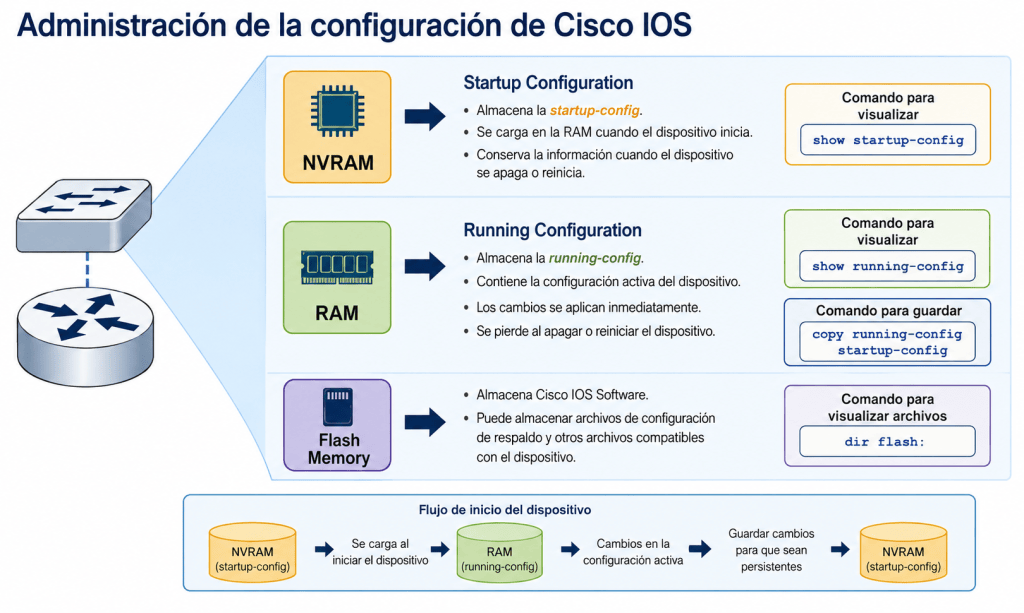
Para consultar los archivos de configuración de un dispositivo Cisco IOS, utiliza el comando show seguido del nombre del archivo que deseas visualizar.
Por ejemplo, para revisar la configuración activa almacenada en RAM, ejecuta:
show running-config
Si deseas conservar los cambios realizados en la running-config después de un reinicio, debes copiarlos a la startup-config, que se almacena en NVRAM:
copy running-config startup-config
Este comando utiliza como origen la configuración activa y como destino la configuración que se cargará durante el próximo arranque.
Nota: Recuerda que los cambios realizados en la running-config se aplican inmediatamente, pero no serán permanentes hasta que se guarden en la startup-config.
Comandos comunes para la administración de Cisco IOS
| Comando | Función |
| show running-config | Muestra la configuración activa actual del dispositivo. También permite aplicar filtros. Por ejemplo, show running-config interface GigabitEthernet0/1 muestra únicamente la configuración activa de la interfaz GigabitEthernet0/1. |
| show startup-config | Muestra la configuración guardada en NVRAM. |
| configure terminal | Ingresa al modo de configuración global, desde donde puedes crear o modificar la configuración activa almacenada en RAM. |
| copy running-config startup-config | Guarda la configuración activa de RAM en la startup-config almacenada en NVRAM. |
| copy startup-config running-config | Copia la configuración guardada en NVRAM hacia la configuración activa. El contenido se combina con la running-config actual. |
| erase startup-config | Elimina el archivo startup-config almacenado en NVRAM. |
Nota: Antes de reiniciar un dispositivo, verifica que los cambios importantes hayan sido guardados con copy running-config startup-config; de lo contrario, podrían perderse.
También puedes utilizar el comando copy para transferir archivos de configuración y archivos de Cisco IOS Software entre un switch o router y un servidor remoto.
Dependiendo del entorno, estas transferencias pueden realizarse mediante protocolos como FTP, SCP, HTTP o TFTP.
Por ejemplo, para copiar la running-config almacenada en RAM hacia un servidor TFTP, puedes utilizar:
copy running-config tftp:
Durante el proceso, Cisco IOS solicitará la dirección IP o el nombre del servidor TFTP, así como el nombre del archivo de destino.
A medida que se realiza la transferencia, aparecerán varios signos de exclamación !, los cuales indican el progreso de la copia.
Nota: Este mecanismo es útil para crear respaldos externos de la configuración del dispositivo o para transferir archivos entre equipos de red y servidores de administración.
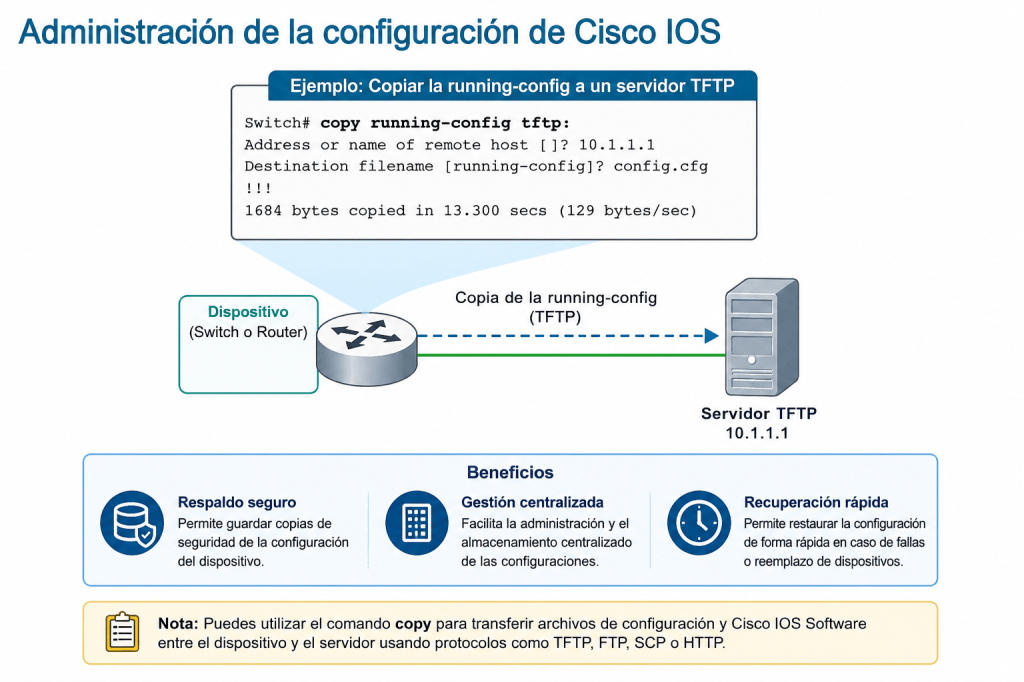
Nota importante: Sin importar el tamaño de la red, siempre debe existir una copia de respaldo actualizada de la running-config almacenada en una ubicación externa al dispositivo.
Copiar archivos de configuración desde un servidor externo hacia la running-config en RAM o hacia la startup-config en NVRAM permite restaurar configuraciones de respaldo. Como buena práctica, estas copias deben almacenarse en un dispositivo diferente al que generó originalmente la configuración.
Cuando copias una configuración hacia RAM, Cisco IOS no reemplaza completamente la configuración existente; realiza una combinación o merge:
- Los nuevos parámetros se agregan a la configuración actual.
- Los parámetros existentes que también aparecen en el archivo copiado se sobrescriben con los nuevos valores.
- Los comandos presentes en la running-config que no tengan un comando equivalente en el archivo copiado permanecen sin cambios.
Paso 3. Verifica el hostname almacenado en la startup-config.
Ahora consulta la startup-config y utiliza el filtro include para mostrar únicamente la línea que contiene hostname:
Temp# show startup-config | include hostname
hostname ASW-1
Observa que el nombre almacenado en la startup-config sigue siendo ASW-1, aunque el prompt actual muestra Temp.
Esto ocurre porque el cambio de hostname se realizó únicamente en la running-config y todavía no se ha guardado en NVRAM.
Paso 4. Reinicia ASW-1 y descarta los cambios no guardados.
Utiliza el comando reload para reiniciar el switch:
Temp# reload
Como la running-config fue modificada, Cisco IOS preguntará si deseas guardar los cambios:
System configuration has been modified. Save? [yes/no]: no
Responde no, ya que el objetivo es descartar el cambio temporal del hostname y volver a cargar la configuración guardada en startup-config.
Después, confirma el reinicio presionando Enter:
Proceed with reload? [confirm]
El dispositivo comenzará su proceso de reinicio:
<... output omitted ...>
Press RETURN to get started!
Presiona Enter para acceder nuevamente a la CLI.
Después del reinicio, el prompt volverá a mostrar:
ASW-1>
Esto confirma que el switch descartó la running-config no guardada y cargó nuevamente la startup-config desde NVRAM.
Nota: reload elimina los cambios no guardados en RAM. Si respondes no cuando se pregunta si deseas guardar, el dispositivo reiniciará utilizando la configuración almacenada previamente en startup-config.
Paso 5. Cambia nuevamente el hostname del dispositivo.
Accede al modo privileged EXEC, entra al modo de configuración global y cambia el hostname de ASW-1 a ThisWillStick:
ASW-1> enable
ASW-1# configure terminal
Enter configuration commands, one per line. End with CNTL/Z.
ASW-1(config)# hostname ThisWillStick
ThisWillStick(config)# end
ThisWillStick#
Observa que el prompt cambia inmediatamente para reflejar el nuevo hostname.
En esta ocasión, el objetivo será conservar el cambio para comprobar cómo guardar la running-config en la startup-config.
Después de copiar la running-config hacia la startup-config, el cambio de hostname quedará almacenado en NVRAM. Esto significa que el nombre ThisWillStick se conservará incluso después de reiniciar el dispositivo. Puedes verificarlo con:
ThisWillStick# show startup-config | include hostname
hostname ThisWillStick
Nota: una vez guardada la configuración, el cambio deja de ser temporal y puede sobrevivir a un evento de reload.
Paso 6. Reinicia el dispositivo y verifica que el hostname se conserve.
Ejecuta nuevamente el comando reload para reiniciar el switch:
ThisWillStick# reload
Proceed with reload? [confirm]
Presiona Enter para confirmar el reinicio.
Después de que el dispositivo complete el proceso de arranque, presiona Enter cuando aparezca el mensaje:
Press RETURN to get started!
El prompt debe mostrarse así:
ThisWillStick>
Esto confirma que el hostname se conservó después del reinicio, ya que el cambio había sido guardado previamente en la startup-config.
Nota: si una modificación está almacenada en startup-config, el dispositivo la volverá a cargar durante el siguiente arranque.
Paso 7. Borra la startup-config almacenada en NVRAM.
Accede al modo privileged EXEC y utiliza el comando erase startup-config:
ThisWillStick> enable
ThisWillStick# erase startup-config
Cisco IOS solicitará confirmación porque esta operación eliminará los archivos de configuración almacenados en NVRAM:
Erasing the nvram filesystem will remove all configuration files! Continue?
[confirm]
Presiona Enter para continuar.
La salida debe ser similar a:
[OK]
Erase of nvram: complete
ThisWillStick#
Nota: borrar la startup-config no modifica la running-config que se encuentra actualmente en RAM. Por eso, el dispositivo continúa operando con la configuración activa y el prompt sigue mostrando ThisWillStick.
Si fuera necesario restaurar inmediatamente la configuración de arranque, podrías volver a guardar la configuración activa con:
copy running-config startup-config
No ejecutes ese comando todavía, ya que el objetivo de esta actividad es observar qué ocurre cuando el dispositivo se reinicia sin una startup-config válida.
Paso 8. Verifica que la startup-config haya sido eliminada.
Utiliza el comando show startup-config para comprobar que ya no existe una configuración de arranque almacenada en NVRAM:
ThisWillStick# show startup-config
startup-config is not present
El mensaje startup-config is not present confirma que el archivo fue eliminado correctamente.
Nota: Aunque la startup-config ya no existe, la running-config continúa activa en RAM hasta que el dispositivo se reinicie o se apague.
Paso 9. Reinicia el switch y observa el comportamiento sin startup-config.
Ejecuta el comando reload para reiniciar el dispositivo:
ThisWillStick# reload
Proceed with reload? [confirm]
Presiona Enter para continuar.
Durante el arranque, el switch intentará cargar la startup-config desde NVRAM. Como este archivo fue eliminado en el paso anterior, el dispositivo iniciará sin la configuración previamente guardada.
Después del reinicio, presiona Enter cuando aparezca:
Press RETURN to get started!
El prompt volverá a un nombre genérico:
Switch>
Esto indica que el hostname configurado anteriormente ya no está presente y que el dispositivo ha iniciado con una configuración básica.
Nota: En este entorno de laboratorio no necesitas preocuparte por perder la configuración original. Al reinicializar la práctica, la plataforma restaurará automáticamente la configuración prevista para los dispositivos.
Paso 10. Verifica el hostname actual en la running-config.
Accede al modo privileged EXEC y consulta únicamente la línea correspondiente al hostname:
Switch> enable
Switch# show running-config | include hostname
hostname Switch
Switch#
La salida confirma que el hostname activo ahora es Switch, que corresponde al valor predeterminado después de iniciar el dispositivo sin una startup-config válida.
Al eliminar la startup-config y reiniciar el dispositivo, la configuración anterior deja de cargarse y el switch inicia con una configuración básica por defecto.
Tarea 5: Mejorar la experiencia de usuario en la CLI
En esta actividad practicarás el uso del command history de Cisco IOS, una función que permite recuperar comandos ejecutados anteriormente sin necesidad de volver a escribirlos.
Al recuperar un comando previo, puedes presionar Enter para ejecutarlo nuevamente o editarlo antes de utilizarlo para una nueva tarea. Esta función ayuda a trabajar de manera más rápida y a reducir errores de escritura.
Aunque la topología incluye varios dispositivos, en esta actividad trabajarás únicamente con RTR-1.
También explorarás algunas opciones de configuración que hacen más cómoda y eficiente la interacción cotidiana con la CLI
Paso 1. Accede al modo privileged EXEC en RTR-1.
Desde el modo user EXEC, utiliza el comando enable para ingresar al modo privileged EXEC:
RTR-1> enable
RTR-1#
El cambio del símbolo > a # confirma que ahora tienes acceso al modo privileged EXEC.
Paso 2. Genera entradas en el historial de comandos.
Ejecuta la siguiente secuencia de comandos en RTR-1. El objetivo de este paso no es analizar cada comando en detalle, sino crear varias entradas en el historial de la CLI para utilizarlas más adelante.
Nota: No te preocupes si algunos de estos comandos son nuevos. En este momento solo los utilizaremos para generar contenido en el historial de la terminal y practicar cómo recuperar comandos anteriores.
Primero, desde el modo privileged EXEC, ejecuta:
- RTR-1# show ip route
- RTR-1# show clock
- RTR-1# show ip interface brief
Después, ingresa al modo de configuración global:
- RTR-1# configure terminal
- RTR-1(config)#
- Ahora ejecuta:
- RTR-1(config)# clock timezone EST 0
- RTR-1(config)# no ip domain-lookup
RTR-1#show ip route
Codes: L - local, C - connected, S - static, R - RIP, M - mobile, B - BGP
D - EIGRP, EX - EIGRP external, O - OSPF, IA - OSPF inter area
N1 - OSPF NSSA external type 1, N2 - OSPF NSSA external type 2
E1 - OSPF external type 1, E2 - OSPF external type 2, E - EGP
i - IS-IS, L1 - IS-IS level-1, L2 - IS-IS level-2, ia - IS-IS inter area
* - candidate default, U - per-user static route, o - ODR
P - periodic downloaded static route

Gateway of last resort is not set

192.168.1.0/24 is variably subnetted, 2 subnets, 2 masks
C 192.168.1.0/24 is directly connected, GigabitEthernet0/1
L 192.168.1.1/32 is directly connected, GigabitEthernet0/1

RTR-1#
RTR-1#show clock
9:43:3.124 UTC Fri Aug 28 2026
RTR-1#show  ip int brief
Interface              IP-Address      OK? Method Status                Protocol
GigabitEthernet0/0     unassigned      YES unset  administratively down down
GigabitEthernet0/1     192.168.1.1     YES manual up                    up
GigabitEthernet0/2     unassigned      YES unset  administratively down down
RTR-1#configure terminal
RTR-1(config)#clock timezone EST 0
RTR-1(config)#no ip domain-lookup
RTR-1(config)#own
Mejora de la experiencia de usuario en la CLI
La CLI de Cisco IOS incluye varias funciones que permiten trabajar de forma más rápida y eficiente durante tareas de configuración, monitoreo y troubleshooting.
Entre estas funciones se encuentran:
- Command-line editing keys: combinaciones de teclas que permiten mover el cursor, corregir texto y modificar comandos sin tener que escribirlos nuevamente.
- Command history: permite recuperar comandos ejecutados anteriormente para reutilizarlos o editarlos.
- Filtering parameters: permiten reducir y organizar la salida de algunos comandos para mostrar únicamente la información relevante.
Command-Line Editing Keys
Las Command-Line Editing Keys son atajos de teclado que facilitan la edición de comandos directamente en la línea de entrada.
Estas combinaciones permiten, por ejemplo, desplazarse dentro de un comando, borrar caracteres, regresar al inicio o final de la línea y corregir errores de escritura de manera más eficiente.
Nota: Dominar estos atajos puede ahorrar tiempo considerable cuando trabajas frecuentemente con la CLI, especialmente durante tareas de configuración y troubleshooting.
Teclas de edición de la línea de comandos
| Secuencia | Descripción |
| Ctrl-A | Mueve el cursor al inicio de la línea de comandos. |
| Ctrl-C | Cancela el comando actual y sale del modo de configuración. |
| Ctrl-E | Mueve el cursor al final de la línea de comandos. |
| Esc-B | Mueve el cursor una palabra hacia atrás. |
| Esc-F | Mueve el cursor una palabra hacia adelante. |
| Ctrl-B | Mueve el cursor un carácter hacia atrás. |
| Ctrl-F | Mueve el cursor un carácter hacia adelante. |
| Ctrl-D | Elimina un carácter en la posición actual del cursor. |
| Backspace | Elimina un carácter a la izquierda del cursor. |
| Ctrl-P | Vuelve a mostrar la línea de comando actual. |
| Ctrl-U | Borra toda la línea de comandos. |
| Ctrl-W | Borra una palabra a la izquierda del cursor. |
| Ctrl-Z | Finaliza el modo de configuración y regresa al prompt de EXEC. |
| Tab | Completa un comando parcialmente escrito cuando se han introducido suficientes caracteres para identificarlo sin ambigüedad. |
| Ctrl-Shift-6 | Permite interrumpir un proceso de Cisco IOS, como ping o traceroute. |
| Ctrl-P o Up Arrow | Recupera comandos anteriores del historial. |
| Ctrl-N o Down Arrow | Recupera comandos más recientes del historial. |
Nota: La tecla Esc no funciona de la misma manera en todos los terminales.
Command History
La CLI de Cisco IOS mantiene un registro de los comandos introducidos durante la sesión. Esta función, llamada command history, resulta especialmente útil para recuperar comandos largos o complejos sin tener que escribirlos nuevamente.
De forma predeterminada, el historial está habilitado y almacena las últimas 10 líneas de comandos. Puedes utilizarlo para las siguientes tareas:
- Consultar comandos anteriores: presiona Ctrl-P o Up Arrow para recuperar comandos previamente ejecutados, comenzando por el más reciente.
- Avanzar hacia comandos más recientes: después de retroceder en el historial, utiliza Ctrl-N o Down Arrow.
- Modificar el tamaño del historial: el comando terminal history permite ajustar la cantidad de comandos que se almacenan durante la sesión actual.
- Reutilizar comandos: una vez recuperado un comando, puedes ejecutarlo nuevamente con Enter o editarlo antes de utilizarlo.
Nota: Cisco IOS mantiene un buffer de historial para EXEC mode y otro independiente para configuration mode.
Control de salidas extensas
Cuando un comando como show running-config genera muchas líneas, Cisco IOS pausa la salida y muestra:
–More–
En ese momento puedes:
- Presionar Spacebar para mostrar la siguiente pantalla de información.
- Presionar Enter para avanzar una sola línea.
También puedes modificar la cantidad de líneas mostradas antes de que la salida se pause mediante:
terminal length <número>
Por ejemplo:
terminal length 0
El valor 0 evita que la salida se detenga entre pantallas. De forma predeterminada, el valor es 24 líneas.
Nota: utilizar el historial y controlar la paginación de la salida permite trabajar de manera más rápida y cómoda en la CLI, especialmente durante tareas de configuración y troubleshooting.
Paso 3. Explora el historial dentro del modo de configuración.
Permanece en configuration mode y utiliza las teclas Up Arrow y Down Arrow para desplazarte por los comandos almacenados en el historial.
Por ejemplo:
RTR-1(config)# <Up Arrow>
RTR-1(config)# no ip domain-lookup
Si continúas presionando Up Arrow, recuperarás comandos anteriores ejecutados en este mismo modo. Con Down Arrow avanzarás nuevamente hacia los comandos más recientes.
Nota: No aparecerán los comandos que ejecutaste en privileged EXEC, como show ip route o show clock. Cisco IOS mantiene historiales separados para EXEC mode y configuration mode.
Paso 4. Regresa al modo privileged EXEC.
Sal del configuration mode para volver al modo privileged EXEC. Puedes hacerlo con cualquiera de estas opciones:
RTR-1(config)# end
RTR-1#
o:
RTR-1(config)# exit
RTR-1#
También puedes presionar Ctrl-Z.
Nota: end y Ctrl-Z regresan directamente a privileged EXEC, mientras que exit retrocede un nivel dentro de los modos de configuración.
Paso 5. Recupera comandos anteriores desde privileged EXEC.
Ya en el modo privileged EXEC, utiliza nuevamente las teclas Up Arrow y Down Arrow para recorrer el historial de comandos.
Por ejemplo:
RTR-1# <Up Arrow>
RTR-1# show ip interface brief
Continúa utilizando Up Arrow para recuperar comandos anteriores y Down Arrow para avanzar hacia comandos más recientes.
Nota: Ahora aparecerán los comandos que ejecutaste previamente en privileged EXEC, ya que este modo utiliza un historial diferente al de configuration mode.
Paso 6. Recupera y reutiliza un comando del historial.
Utiliza Up Arrow hasta recuperar el comando:
RTR-1# show ip route
Cuando aparezca en la línea de comandos, presiona Enter para ejecutarlo nuevamente sin realizar cambios.
Este tipo de reutilización es muy común durante tareas de verificación y troubleshooting, especialmente con comandos show que permiten revisar el estado operativo del dispositivo después de realizar cambios de configuración.
Nota: En lugar de escribir nuevamente un comando largo, puedes recuperarlo desde el historial, revisarlo y ejecutarlo de inmediato.
Paso 7. Genera intencionalmente un error de escritura.
Escribe el siguiente comando, sustituyendo deliberadamente show por snow:
RTR-1# snow ip interface brief
        ^
% Invalid input detected at '^' marker.
El símbolo ^ indica el punto aproximado donde Cisco IOS detectó que la entrada ya no corresponde a un comando válido.
Los errores tipográficos son comunes al trabajar con la CLI. En los siguientes pasos utilizarás el command history y las herramientas de edición de línea para corregir este tipo de errores sin tener que volver a escribir todo el comando.
Nota: Recuperar y editar un comando incorrecto suele ser más rápido que escribirlo nuevamente desde cero.
Paso 8. Corrige el comando utilizando el historial y las teclas de edición.
En lugar de volver a escribir todo el comando, utiliza el command history y las teclas de edición de la CLI:
- Presiona Up Arrow una vez para recuperar el comando anterior.
- Presiona Ctrl-A para mover el cursor al inicio de la línea.
- Presiona Right Arrow dos veces para colocar el cursor a la derecha de la letra incorrecta n.
- Presiona Backspace para eliminar la n.
- Escribe h para corregir snow por show.
- Presiona Enter para ejecutar el comando corregido.
El resultado final debe ser:
RTR-1# show ip interface brief
Nota: combinar el historial de comandos con las teclas de edición permite corregir errores rápidamente sin volver a escribir una línea completa.
Paso 9. Regresa al modo de configuración global.
Desde el modo privileged EXEC, utiliza configure terminal para ingresar nuevamente al modo de configuración global:
RTR-1# configure terminal
Enter configuration commands, one per line. End with CNTL/Z.
RTR-1(config)#
En los siguientes pasos utilizarás algunos comandos que quizá todavía no conozcas. No es necesario analizarlos en detalle por ahora; el objetivo principal es practicar cómo el terminal history buffer puede ayudarte a recuperar, reutilizar y editar comandos de forma más rápida.
Paso 10. Configura la descripción y habilita la interfaz gigabitEthernet 0/1.
Desde el modo de configuración global, ingresa a la interfaz gigabitEthernet 0/1, agrega una descripción y habilítala con no shutdown:
RTR-1(config)#interface gigabitEthernet 0/1
RTR-1(config-if)#description "LINK TO ASW-1"
RTR-1(config-if)#no shutdown
Después de habilitar la interfaz, Cisco IOS puede mostrar mensajes indicando cambios en el estado físico y lógico del enlace, por ejemplo:
%LINK-5-CHANGED: Interface GigabitEthernet0/1, changed state to up
%LINEPROTO-5-UPDOWN: Line protocol on Interface GigabitEthernet0/1, changed state to up
Nota: description sirve para documentar la función o destino de una interfaz. El comando no shutdown elimina el estado administrativo de apagado y permite que la interfaz pueda entrar en operación.
Paso 11. Regresa al modo privileged EXEC.
Sal del modo de configuración para volver a privileged EXEC. Puedes hacerlo de cualquiera de estas formas:
RTR-1(config-if)# end
RTR-1#
También puedes utilizar exit dos veces:
RTR-1(config-if)# exit
RTR-1(config)# exit
RTR-1#
O presionar Ctrl-Z para regresar directamente a privileged EXEC.
Nota: De manera opcional, puedes guardar la running-config en la startup-config con copy running-config startup-config. En este laboratorio automatizado no es obligatorio, ya que la plataforma restaura la configuración cuando se reinicializa la actividad.
Filtering Parameters
Otra función útil de la CLI de Cisco IOS es el filtrado de la salida generada por los comandos show. Esto permite visualizar únicamente la información relevante y evita revisar manualmente resultados demasiado extensos.
Para aplicar un filtro, escribe el símbolo pipe | después del comando show, seguido del parámetro de filtrado y de la expresión que deseas buscar.
La estructura general es:
show <comando> | <filtro> <expresión>
Por ejemplo:
RTR-1# show running-config | include hostname
Este comando mostrará únicamente las líneas de la configuración que contengan la palabra hostname.
El filtrado resulta especialmente útil durante tareas de verificación y troubleshooting, ya que permite localizar rápidamente información específica dentro de una salida extensa.
Parámetros de filtrado en la CLI
| Parámetro | Descripción |
| begin | Muestra todas las líneas de salida a partir de la primera línea que coincide con la expresión de filtrado. |
| exclude | Excluye todas las líneas de salida que coincidan con la expresión de filtrado. |
| include | Muestra únicamente las líneas de salida que coincidan con la expresión de filtrado. |
| section | Muestra la sección completa que comienza con la expresión de filtrado indicada. |
Ejemplo:
Para mostrar únicamente las líneas que contengan la palabra interface:
RTR-1# show running-config | include interface
Nota: El símbolo | se conoce como pipe y permite encadenar la salida de un comando show con un filtro para reducir la cantidad de información mostrada.
Paso 12. Filtra la running-config utilizando begin e include.
En RTR-1, utiliza el comando show running-config junto con los filtros begin e include, empleando la expresión interface.
Primero, utiliza begin:
RTR-1#show running-config | begin interface
interface GigabitEthernet0/0
 no ip address
 duplex auto
 speed auto
 shutdown
!
interface GigabitEthernet0/1
 description "LINK TO ASW-1"
 ip address 192.168.1.1 255.255.255.0
 duplex auto
 speed auto
!
interface GigabitEthernet0/2
 no ip address
 duplex auto
 speed auto
 shutdown
!
interface Vlan1
 no ip address
 shutdown
!
 --More—
Este filtro mostrará la salida a partir de la primera línea que contenga la palabra interface, incluyendo todas las líneas posteriores.
Después, utiliza include:
RTR-1#show running-config | include interface
interface GigabitEthernet0/0
interface GigabitEthernet0/1
interface GigabitEthernet0/2
RTR-1#
En este caso, la CLI mostrará únicamente las líneas que contengan la palabra interface.
Observa la diferencia: begin muestra todo desde la primera coincidencia en adelante, mientras que include muestra solo las líneas que coinciden con la expresión indicada.
Paso 13. Filtra la running-config utilizando section.
En RTR-1, utiliza el filtro section con la expresión interface:
RTR-1#show running-config | section interface
interface GigabitEthernet0/0
 no ip address
 duplex auto
 speed auto
 shutdown
interface GigabitEthernet0/1
 description "LINK TO ASW-1"
 ip address 192.168.1.1 255.255.255.0
 duplex auto
 speed auto
interface GigabitEthernet0/2
 no ip address
 duplex auto
 speed auto
 shutdown
interface Vlan1
 no ip address
 shutdown
RTR-1#
Este filtro mostrará las secciones completas de la configuración que comiencen con una línea que contenga interface.
A diferencia de include, que muestra únicamente las líneas coincidentes, section presenta también las líneas asociadas a cada bloque de configuración, lo que resulta útil para revisar la configuración completa de las interfaces.
Idea clave: utiliza section cuando necesites ver un bloque completo de configuración y no solo líneas aisladas.
Paso 14. Filtra la running-config utilizando exclude.
En RTR-1, utiliza el filtro exclude con la expresión !:
RTR-1#show running-config | exclude !
Building configuration...

Current configuration : 773 bytes
version 15.1
no service timestamps log datetime msec
no service timestamps debug datetime msec
no service password-encryption
hostname RTR-1
clock timezone EST 0
ip cef
no ipv6 cef
license udi pid CISCO2911/K9 sn FTX15240XH6-
no ip domain-lookup
spanning-tree mode pvst
interface GigabitEthernet0/0
 no ip address
 duplex auto
 speed auto
 shutdown
interface GigabitEthernet0/1
 description "LINK TO ASW-1"
 ip address 192.168.1.1 255.255.255.0
 duplex auto
 speed auto
interface GigabitEthernet0/2
 no ip address
 duplex auto
 speed auto
 shutdown
interface Vlan1
 no ip address
 shutdown
ip classless
ip flow-export version 9
line con 0
line aux 0
line vty 0 4
 login
end
Este comando mostrará la running-config excluyendo todas las líneas que contengan el carácter !.
En Cisco IOS, el símbolo ! suele utilizarse como separador visual entre diferentes secciones de la configuración, por lo que este filtro permite obtener una salida más compacta y limpia.
Idea clave: exclude elimina de la salida todas las líneas que coincidan con la expresión indicada.
Fin de laboratorio
Conclusiones
En este laboratorio realizaste tus primeros pasos con la CLI de Cisco IOS y adquiriste habilidades fundamentales que utilizarás constantemente en futuras prácticas de configuración, verificación y troubleshooting.
Aprendiste a identificar y navegar entre user EXEC y privileged EXEC, reconociendo el significado de los símbolos > y # en el prompt. También utilizaste la ayuda contextual ?, las abreviaciones y la tecla Tab para descubrir comandos, completar instrucciones y trabajar de manera más eficiente.
Durante la práctica analizaste los principales mensajes de error de la CLI, incluyendo Ambiguous command, Incomplete command e Invalid input detected at ‘^’ marker, y comprobaste cómo estas respuestas ayudan a identificar y corregir problemas de sintaxis.
También estudiaste cómo Cisco IOS administra la configuración mediante running-config en RAM y startup-config en NVRAM. Comprobaste que los cambios realizados en la configuración activa se aplican inmediatamente, pero deben guardarse con:
copy running-config startup-config
si deseas conservarlos después de un reinicio. Además, verificaste el comportamiento del dispositivo al modificar, guardar, eliminar y volver a cargar configuraciones.
Finalmente, practicaste herramientas que mejoran la experiencia de trabajo en la CLI, como el command history, las teclas de edición de línea y los filtros begin, include, exclude y section, que permiten localizar información específica dentro de salidas extensas.
Al finalizar este laboratorio, deberías ser capaz de:
- Navegar entre los principales modos EXEC.
- Utilizar ? y Tab como herramientas de ayuda.
- Interpretar y corregir errores de sintaxis en la CLI.
- Diferenciar entre running-config y startup-config.
- Guardar, verificar, eliminar y restaurar configuraciones básicas.
- Recuperar y editar comandos mediante el historial.
- Utilizar filtros para analizar de forma más eficiente la salida de comandos show.
Estas habilidades constituyen la base para trabajar con dispositivos Cisco y serán utilizadas de forma recurrente en los siguientes laboratorios de nivel CCNA.
Espero que esta demostracion y laboratorio te sirvan de mucho .. hasta pronto !¡!

Ing. Ruben Campos Resendiz


Deja un comentario